← 상세 가이드 목록
계좌 · 가입
계좌 개설 방법
BYTROX 공식 인증을 통해 신분증만 있으면 단 몇 분 안에 거래 계좌를 만들 수 있습니다.
준비물 본인 명의 신분증 (주민등록증 또는 운전면허증) 이메일 주소 휴대폰 번호 1
전용 링크로 회원가입 반드시 전용 가입 링크 로 접속해 이메일과 비밀번호로 회원가입합니다. 이 링크로 가입하셔야 최저 스프레드 혜택 이 적용됩니다.
2
본인 인증 안내에 따라 신분증 을 업로드하고 기본 정보를 입력해 본인 확인을 진행합니다.
3
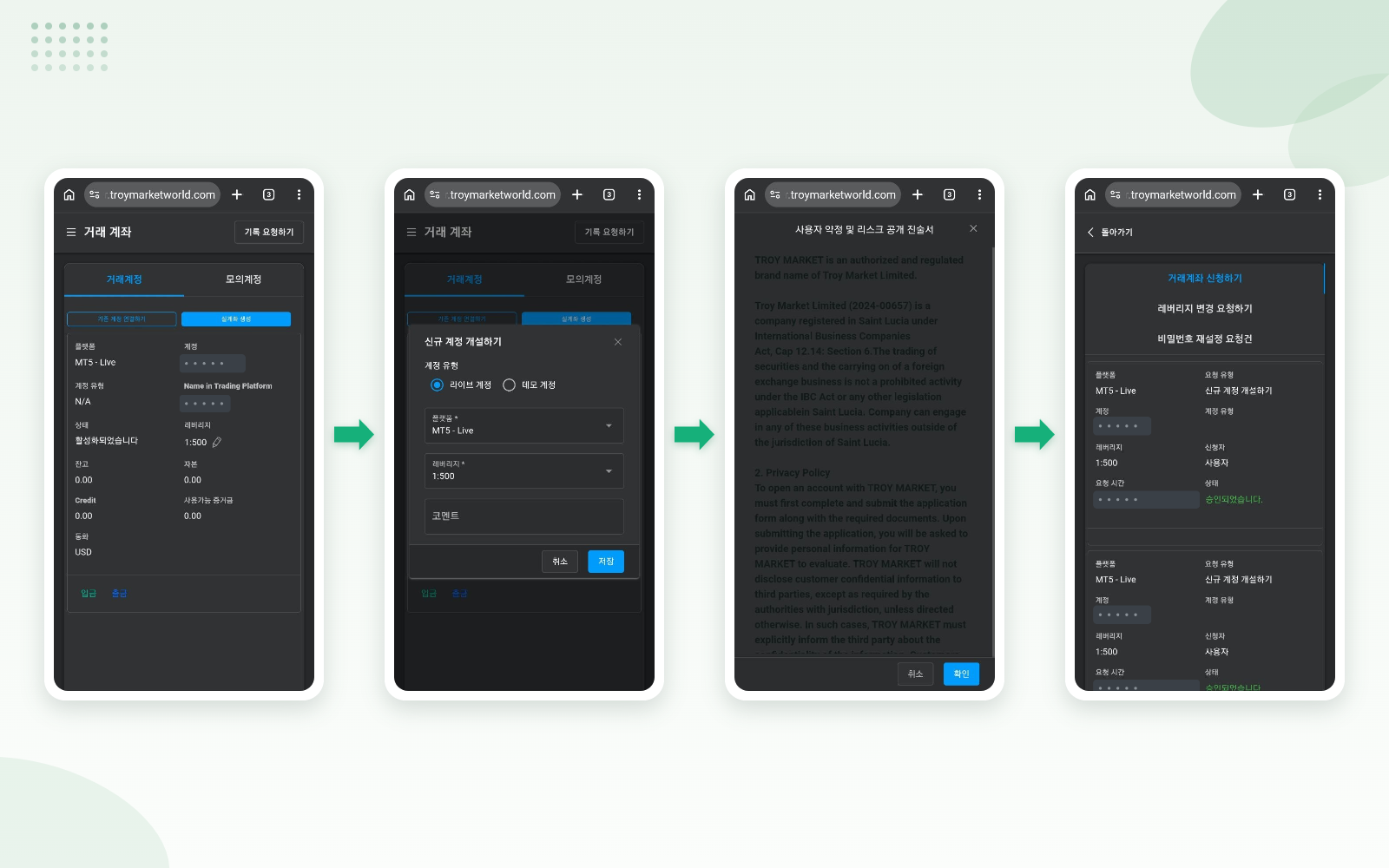
거래 계좌(Live) 생성 실거래용 Live 계좌 를 생성합니다. 통화·레버리지 등 기본 설정으로 만들면 됩니다.
4
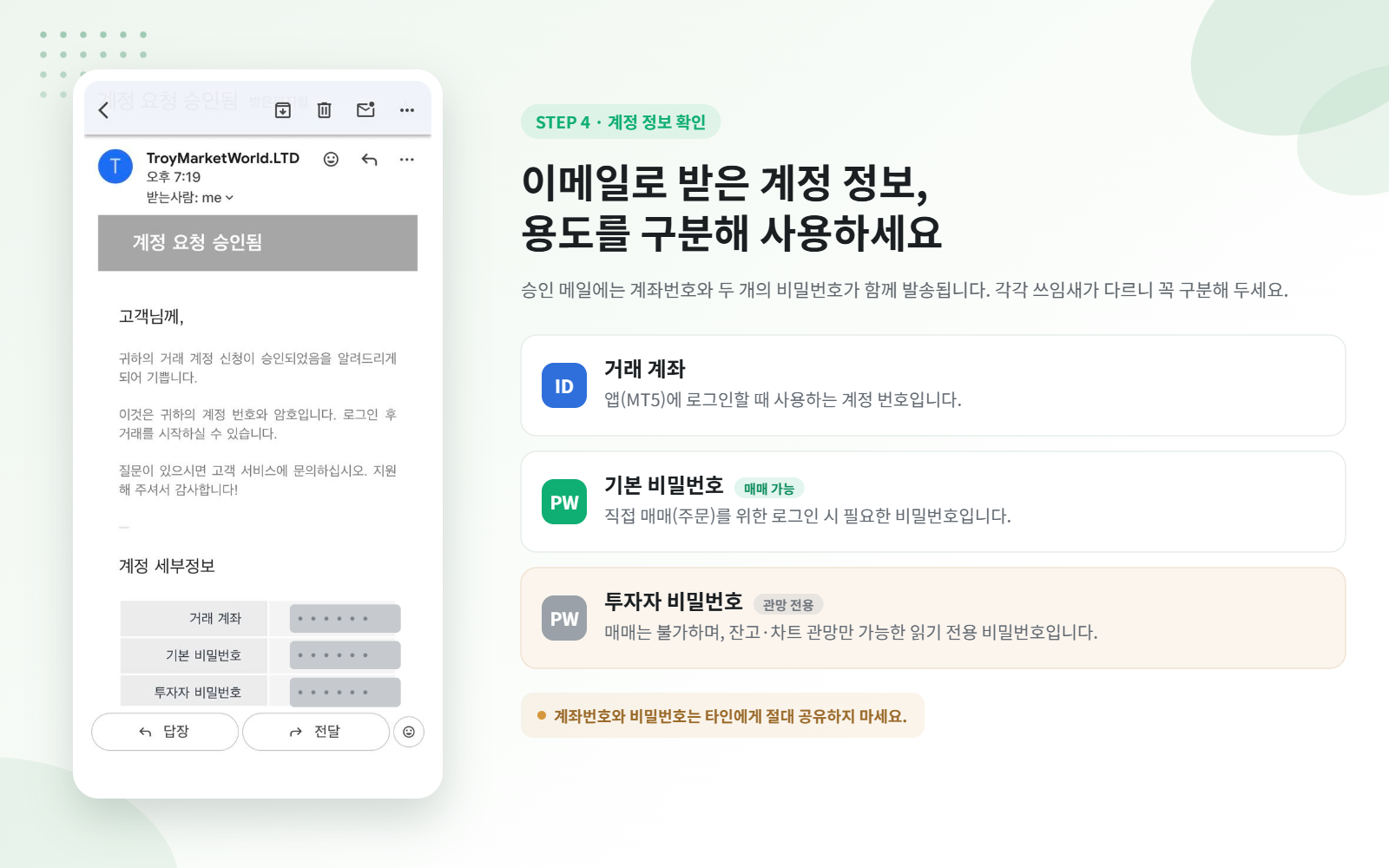
계좌 정보 확인 계좌번호와 기본 비밀번호 가 가입하신 이메일로 발송됩니다. 로그인에 꼭 필요하니 안전하게 메모해두세요.
참고 로그인 시 비밀번호를 복사·붙여넣기 하면 오류가 나는 경우가 많습니다. 키보드로 한 글자씩 직접 입력 하면 잘 됩니다.
← 상세 가이드 목록
← 상세 가이드 목록
입금
원화 입금 방법
국내 은행 계좌에서 원화를 송금하는 방법입니다. CRM(마이페이지)에서 입금 신청을 접수한 뒤, 페이파트너스 신청 페이지에서 신청하고, 카카오톡으로 계좌를 안내받아 송금합니다.
입금 가능 시간 평일 10:00 ~ 20:00 에만 입금이 가능합니다. 주말·공휴일은 입금 불가 합니다. 입금 후 10분(최대 30분) 안에 잔고에 반영됩니다.
1
CRM(마이페이지)에서 입금 신청 BYTROX 마이페이지(CRM) 에 로그인해 입금 신청 을 접수합니다. CRM 신청하는 곳의 공지사항 에 이후 안내가 함께 게시되니 꼭 확인해 주세요.
2
페이파트너스 신청 페이지에서 신청 CRM 신청 후, 이어서 안내되는 페이파트너스(PAYPARTNERS) 신청 페이지 에서 신청을 완료합니다.
3
카카오톡으로 계좌 안내 받기 CRM 신청하는 곳의 공지사항 에 상담 카카오톡 아이디 가 안내되어 있습니다. 아래 아이디로 친구추가 한 뒤 양식에 맞춰 정보를 보내주시면 입금받을 계좌번호를 직접 안내 해 드립니다.
상담 카카오톡 ID 와 보내실 정보 양식 을 아래 버튼으로 복사해 사용하세요.
77usdtseller 카톡 ID 복사
이름 :
연락처 :
은행명 :
계좌번호 : 양식 복사
4
송금 → 입금 반영 안내받은 계좌로 신청한 금액을 송금하면 10분(최대 30분) 내에 잔고에 반영됩니다. 평일 10:00~20:00 에만 입금이 처리되며, 주말·공휴일에는 반영되지 않습니다.
입금 한도
1회 입금 한도 400만원 1일 입금 한도 900만원 재신청 가능 시간 1시간 후 (금액을 다르게 신청)
자주 묻는 질문 입금했는데 잔고에 안 들어와요. → 평일 10:00~20:00 입금 건은 보통 10~30분 내 반영됩니다. 30분 이상 지연되거나 주말·공휴일이라면 상담요청으로 문의해주세요.
← 상세 가이드 목록
← 상세 가이드 목록
입금 · 추천
USDT 입금 방법
케이뱅크 → 업비트 → 메타마스크 → 메타트레이더 순서로 진행합니다. 원화 입금보다 수수료를 아낄 수 있어 큰 금액·잦은 입출금에 유리합니다.
가장 중요 — 네트워크 통일 메타마스크는 ERC20 네트워크 만 사용합니다. 전송 시 반드시 ERC20 을 선택하세요. TRC20·BEP20 등 다른 네트워크로 보내면 코인이 영구 소실 됩니다.
1
케이뱅크로 원화 입금 본인 명의 케이뱅크 계좌로 입금할 금액을 송금합니다. 케이뱅크는 업비트 연동 전용 은행이라 필수입니다.
2
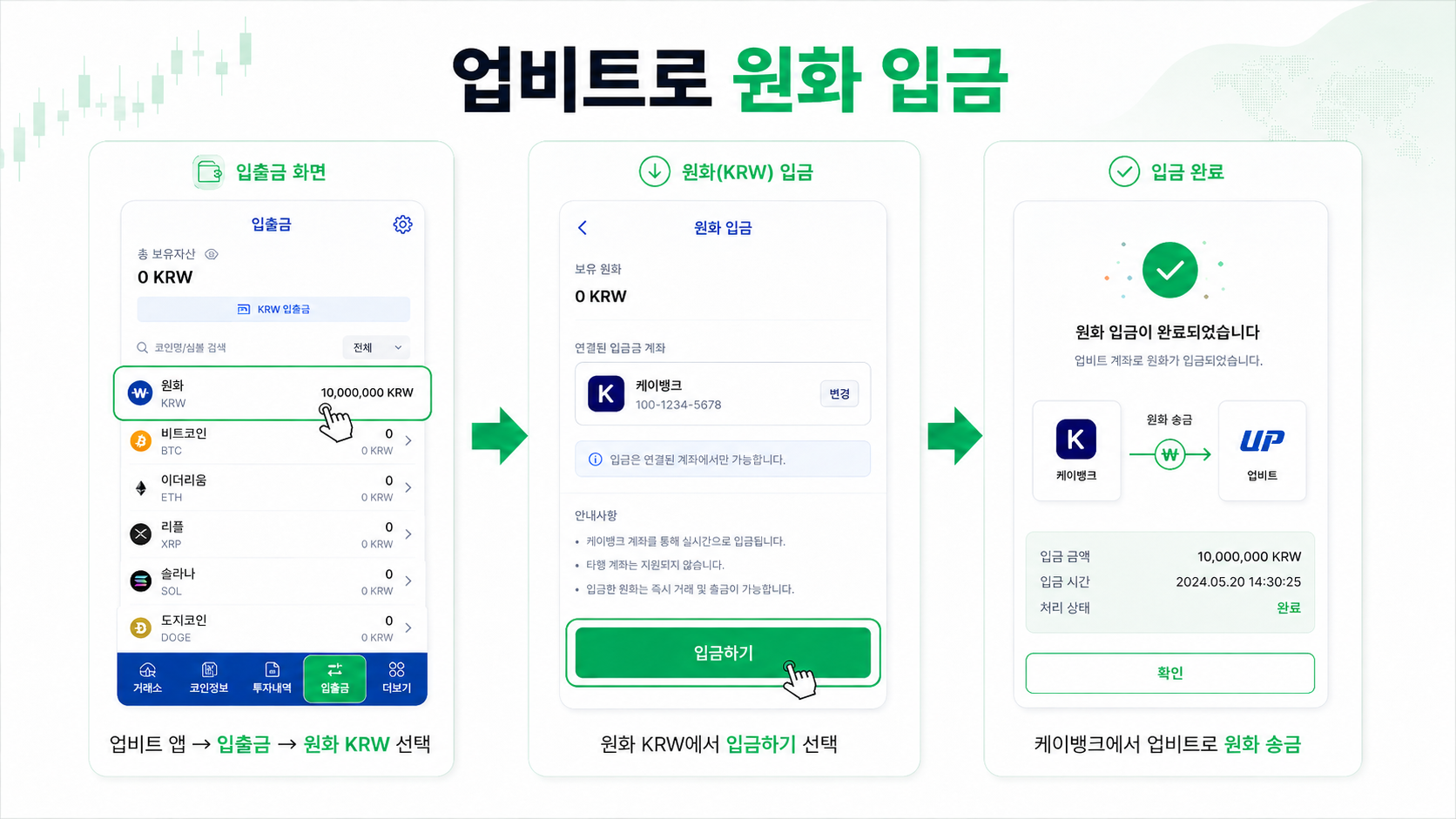
업비트로 원화 입금 업비트 앱 → [입출금] → [원화 KRW] → [입금하기] → 케이뱅크에서 업비트로 원화를 입금합니다.
3
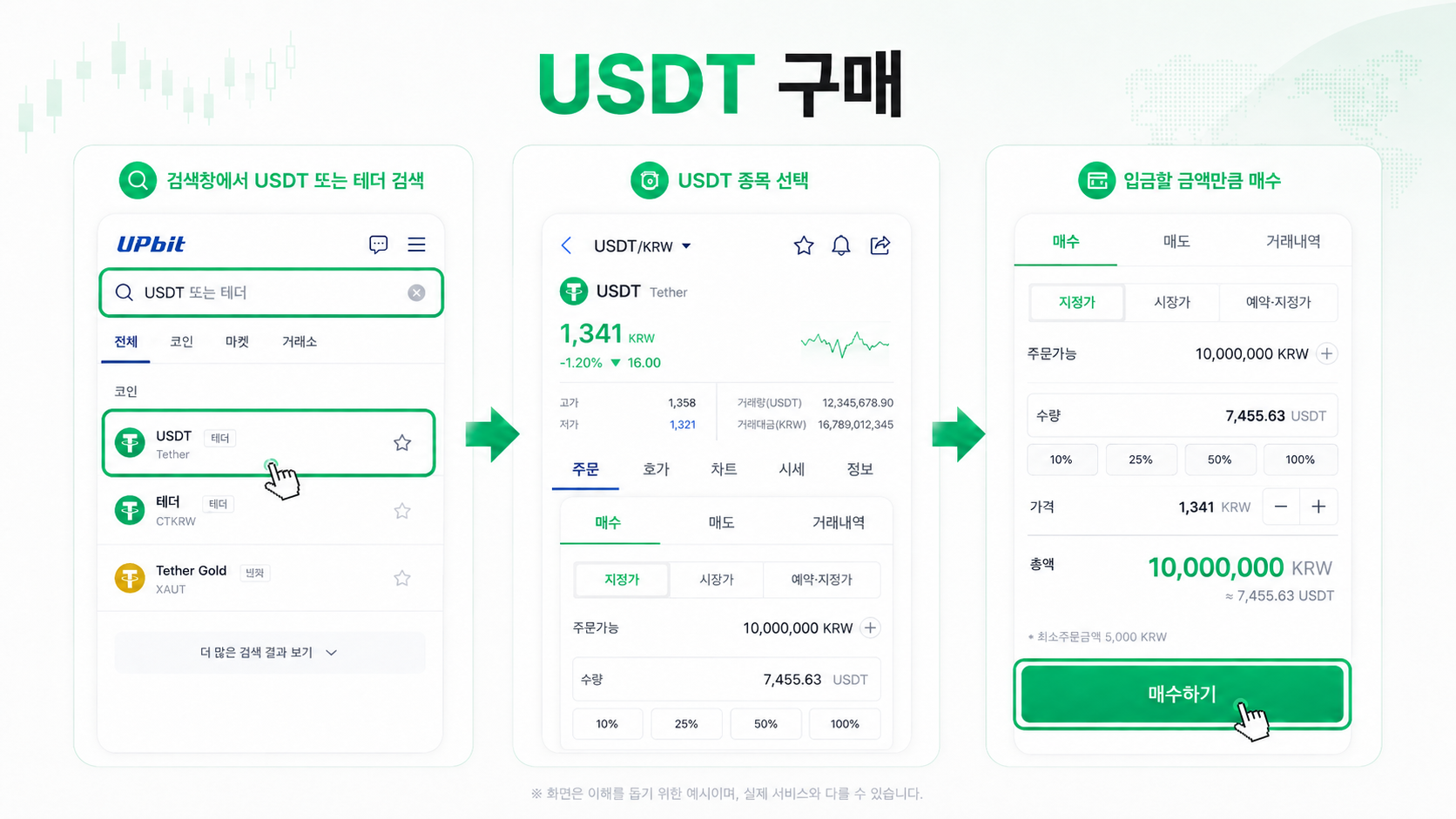
USDT 구매 업비트 검색창에서 "USDT" 또는 "테더" 를 검색하고, 입금할 금액만큼 매수합니다.
6
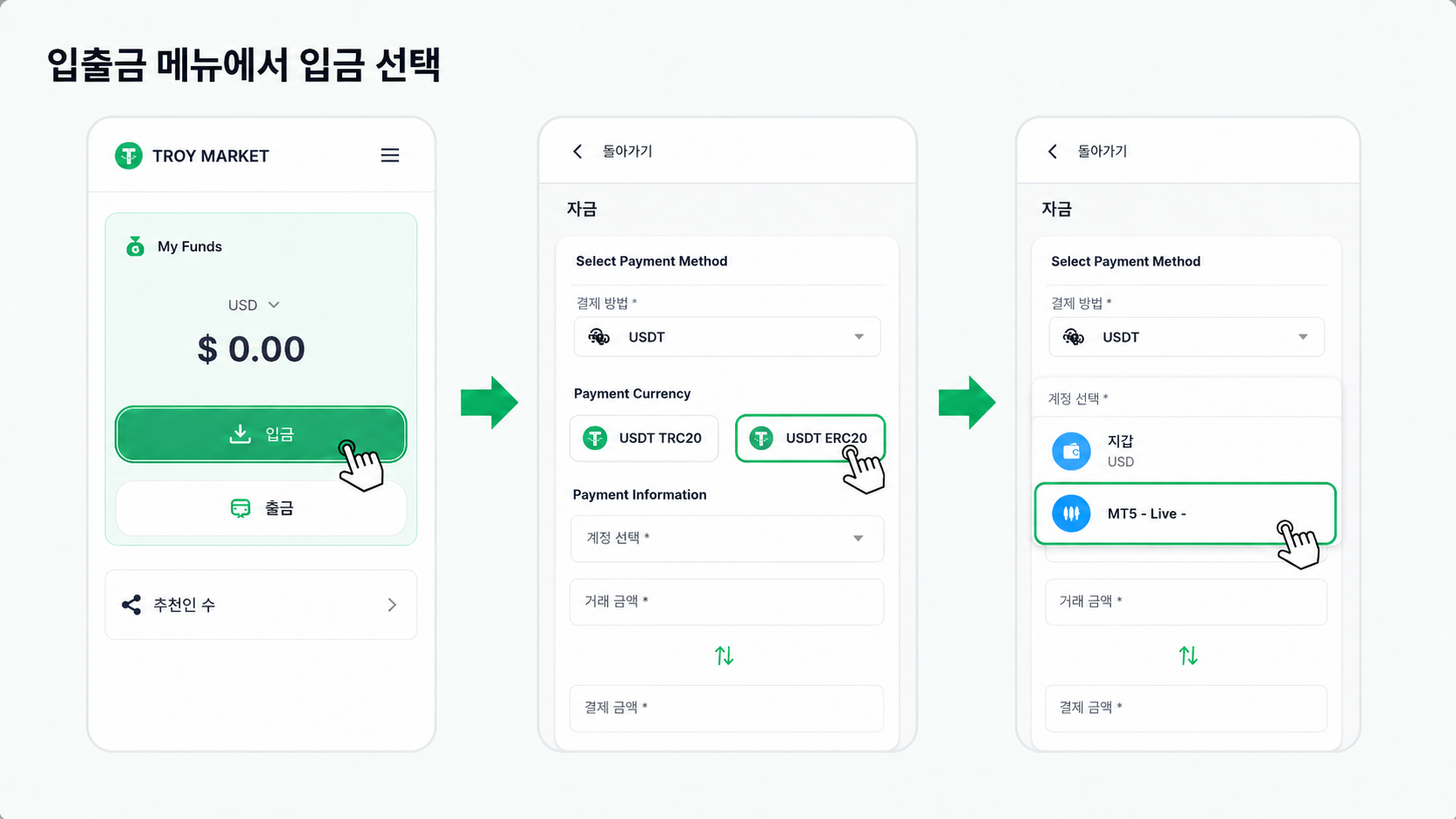
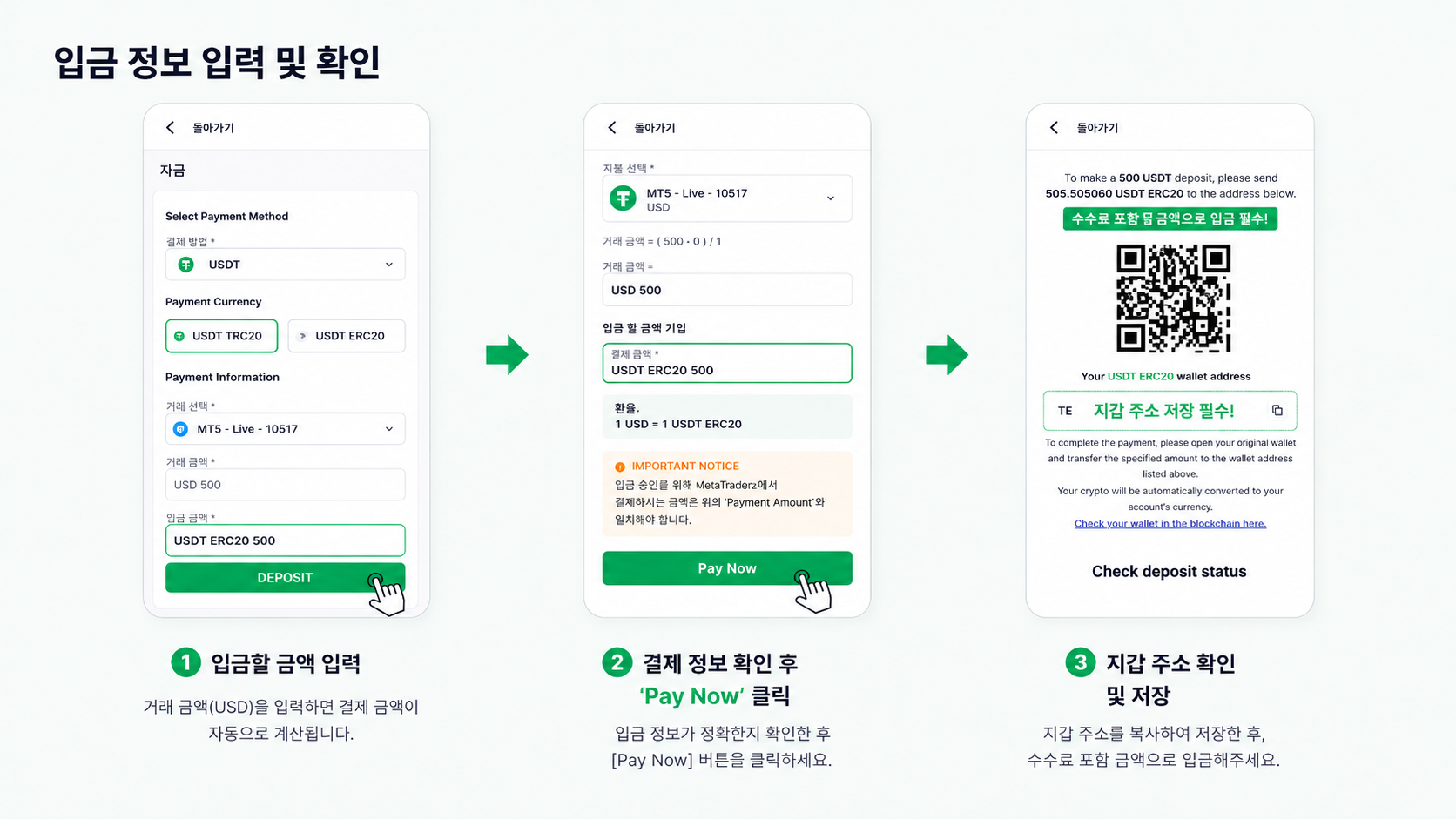
메타트레이더에서 입금 신청 마이페이지 → [자금] → [입금] → USDT 옵션 선택 → 입금받을 지갑 주소 확인 후 신청합니다.
7
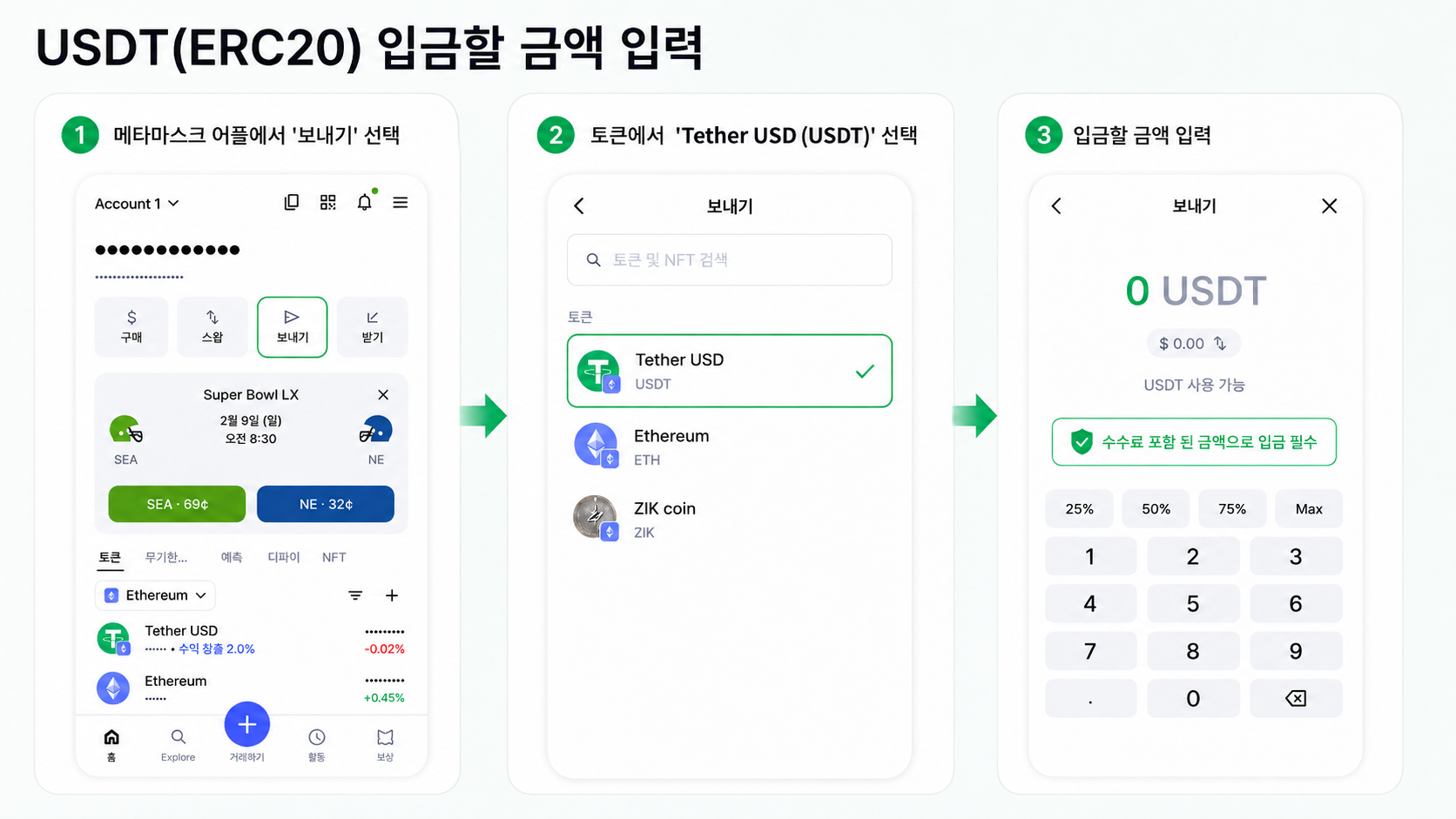
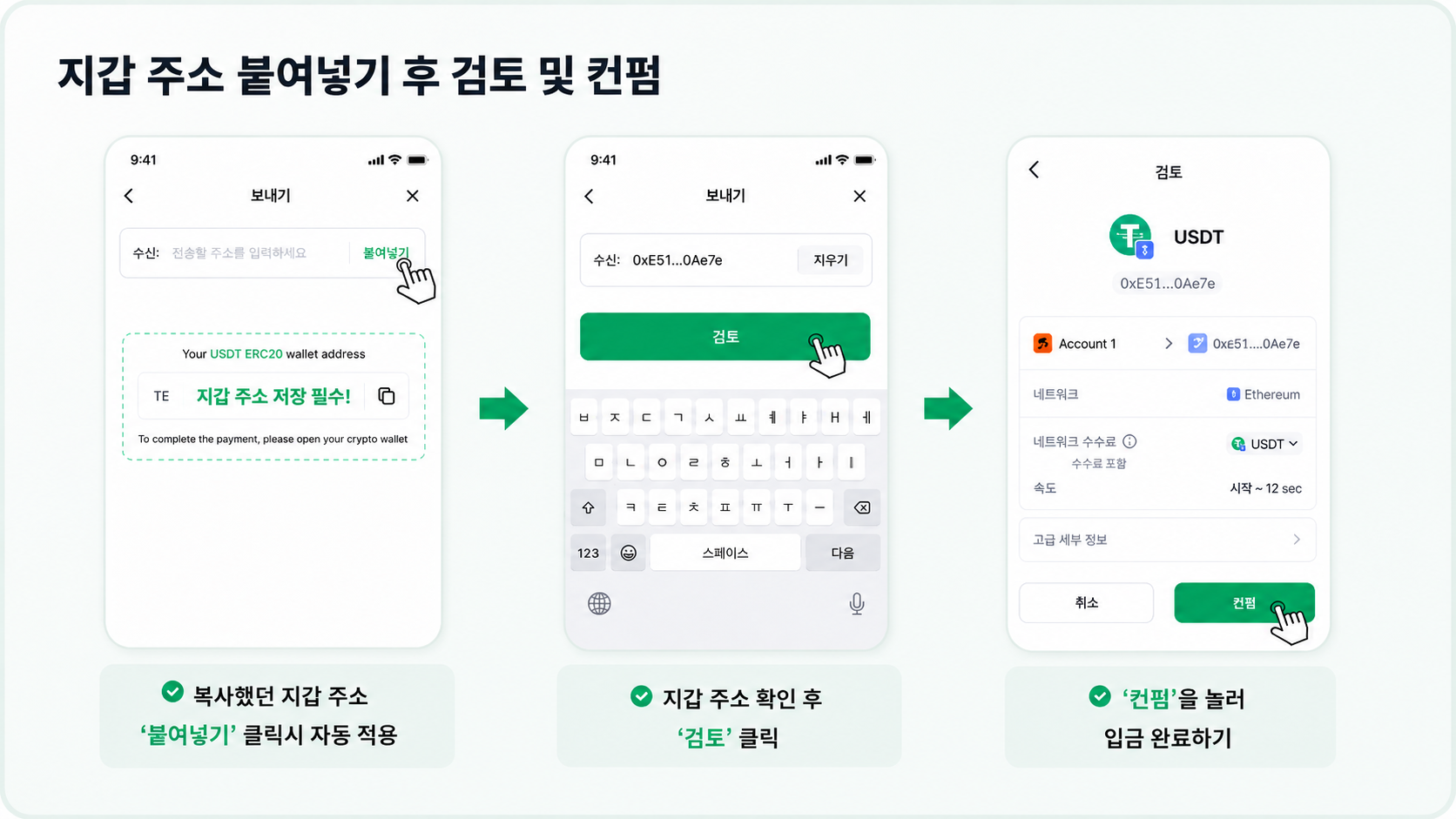
메타마스크 → 메타트레이더 전송 메타마스크 → [전송/Send] → 받은 입금 주소 입력 → 수량 입력 → 가스비 확인 후 전송. 블록체인 확인 후 계좌에 반영됩니다.
가스비 참고 ERC20은 이더리움 가스비가 적용됩니다(보통 수 달러). 가스비용으로 메타마스크에 약간의 ETH 가 필요할 수 있습니다.
← 상세 가이드 목록
← 상세 가이드 목록
사전 준비
메타마스크 설치 · 가입
USDT 입금에 사용하는 개인 암호화폐 지갑입니다. 한 번만 만들어 두면 이후 계속 사용할 수 있습니다.
1
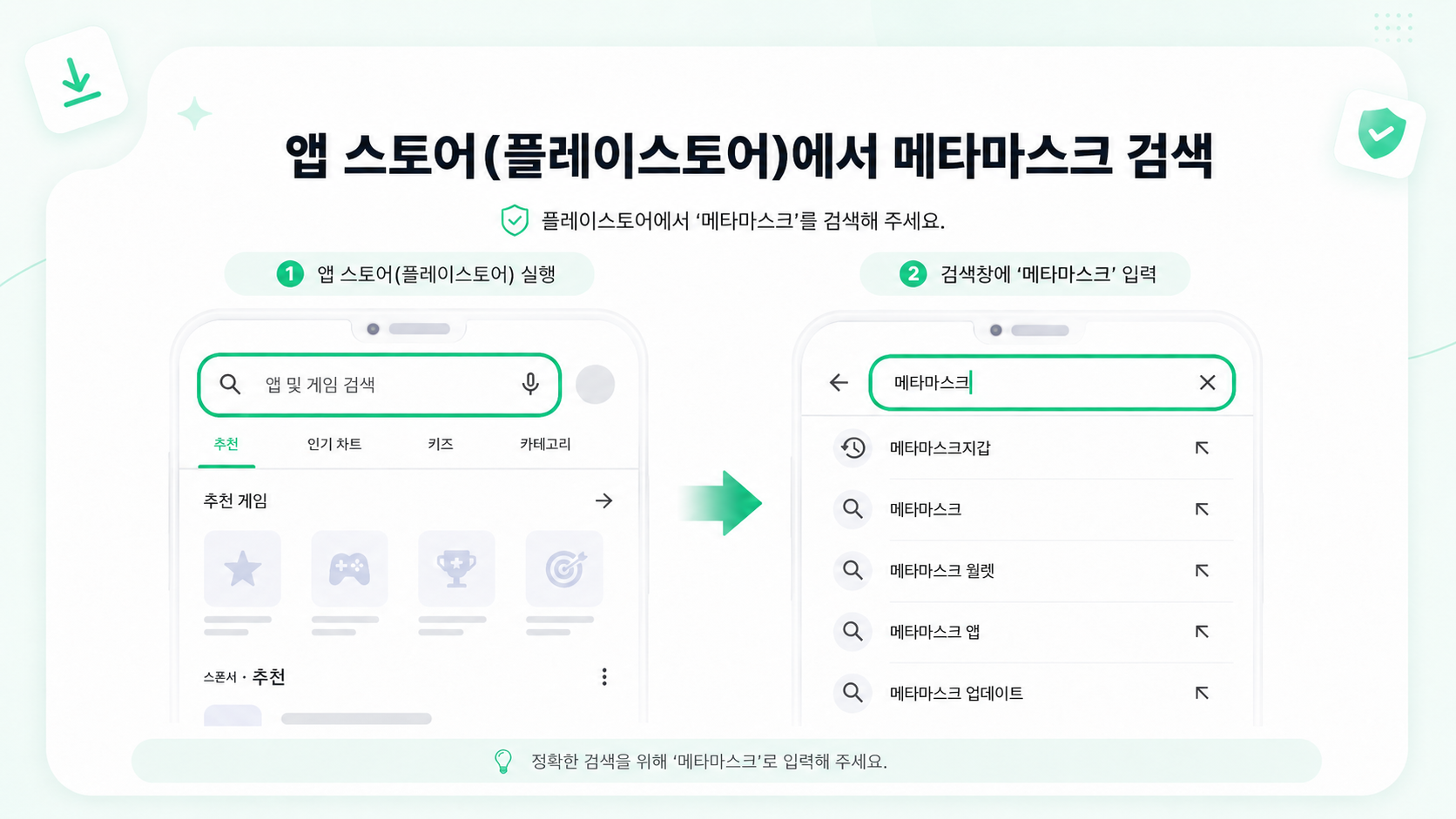
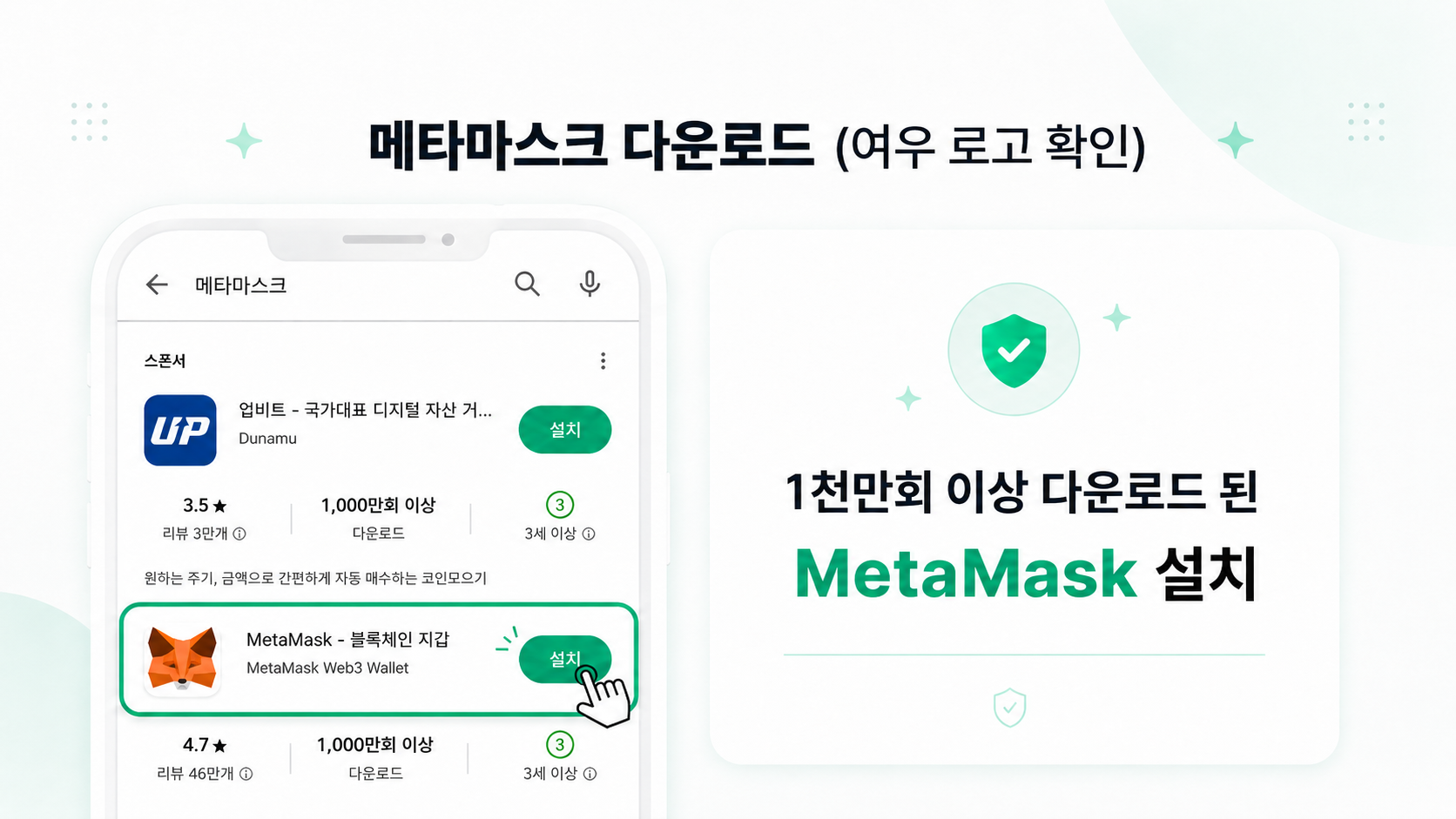
앱 설치 앱스토어/플레이스토어에서 "MetaMask" 를 검색해 설치합니다. (공식 앱인지 제작사 표기를 꼭 확인하세요.)
2
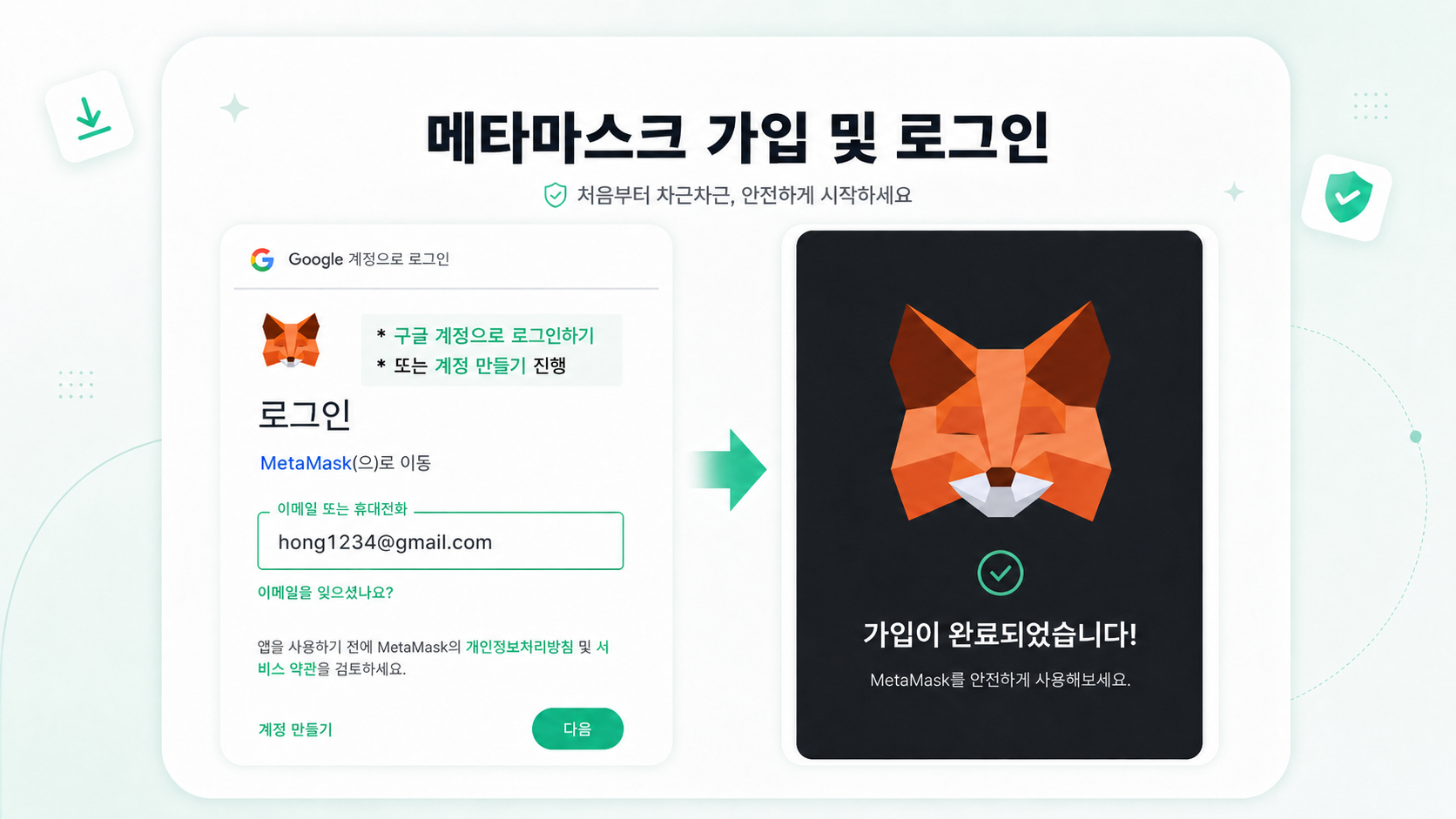
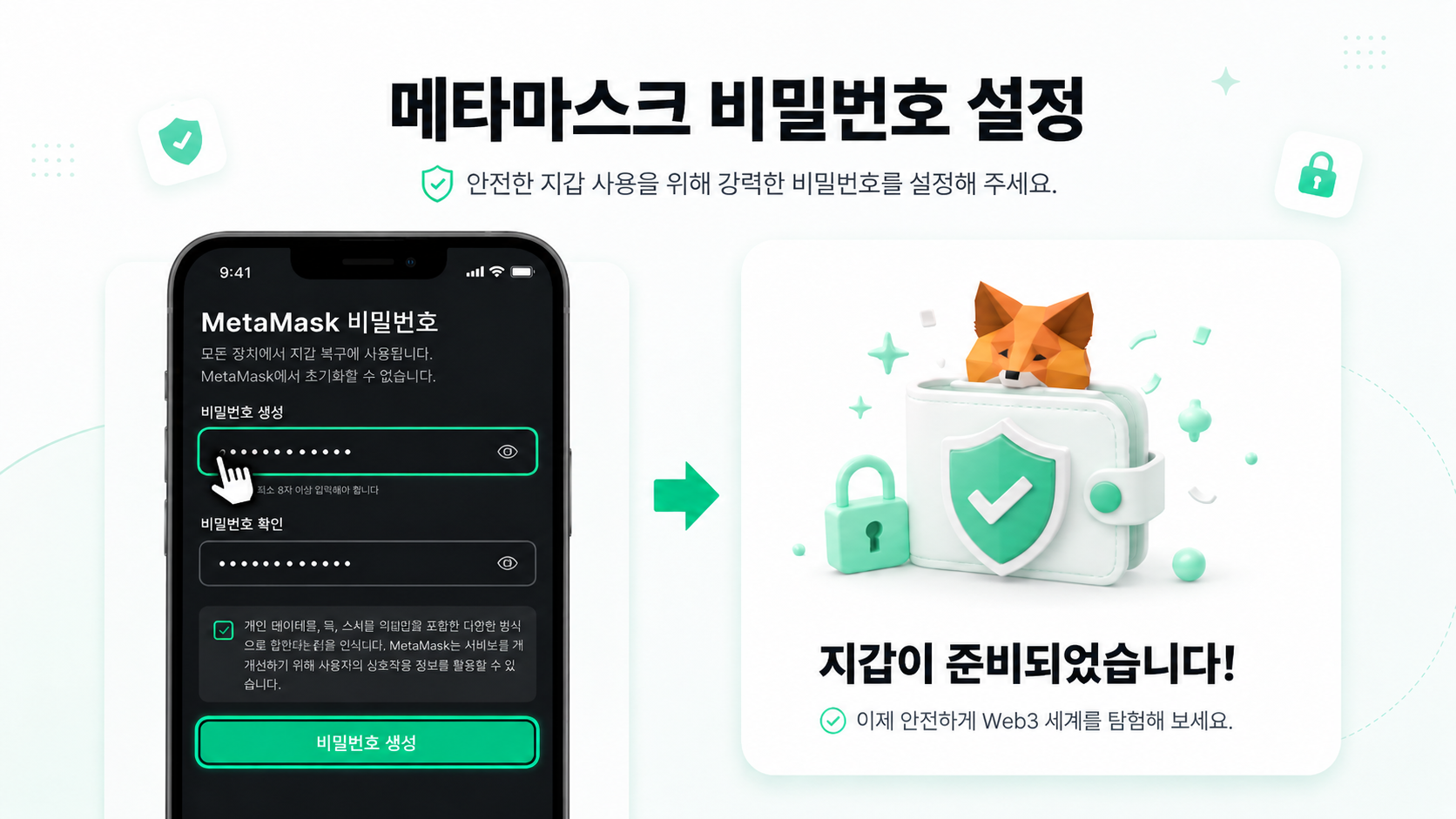
새 지갑 생성 앱을 열고 새 지갑 생성 을 선택한 뒤 비밀번호를 설정합니다.
3
지갑 주소 확인 지갑이 만들어지면 홈 화면 상단에서 “0x”로 시작하는 내 지갑 주소 를 확인할 수 있습니다. 주소를 한 번 누르면 클립보드로 복사 되며, 이 주소가 바로 USDT를 받는 입금 주소입니다. [받기] 메뉴에서는 네트워크별 주소와 QR코드까지 확인할 수 있으니, 입금·전송 시 반드시 이더리움(ERC20) 주소가 맞는지 확인하세요.
보안 주의 메타마스크 비밀번호는 절대 타인에게 공유하지 마세요. 비밀번호가 유출되면 지갑의 자산이 탈취될 수 있습니다. 안전한 곳에 따로 보관하는 것을 권장합니다.
← 상세 가이드 목록
← 상세 가이드 목록
사전 준비
업비트 · 메타마스크 연동
국내 트래블룰 규정상 해외로 바로 전송이 제한됩니다. 업비트에 메타마스크 개인 지갑을 등록하면 합법적으로 전송할 수 있습니다.
1
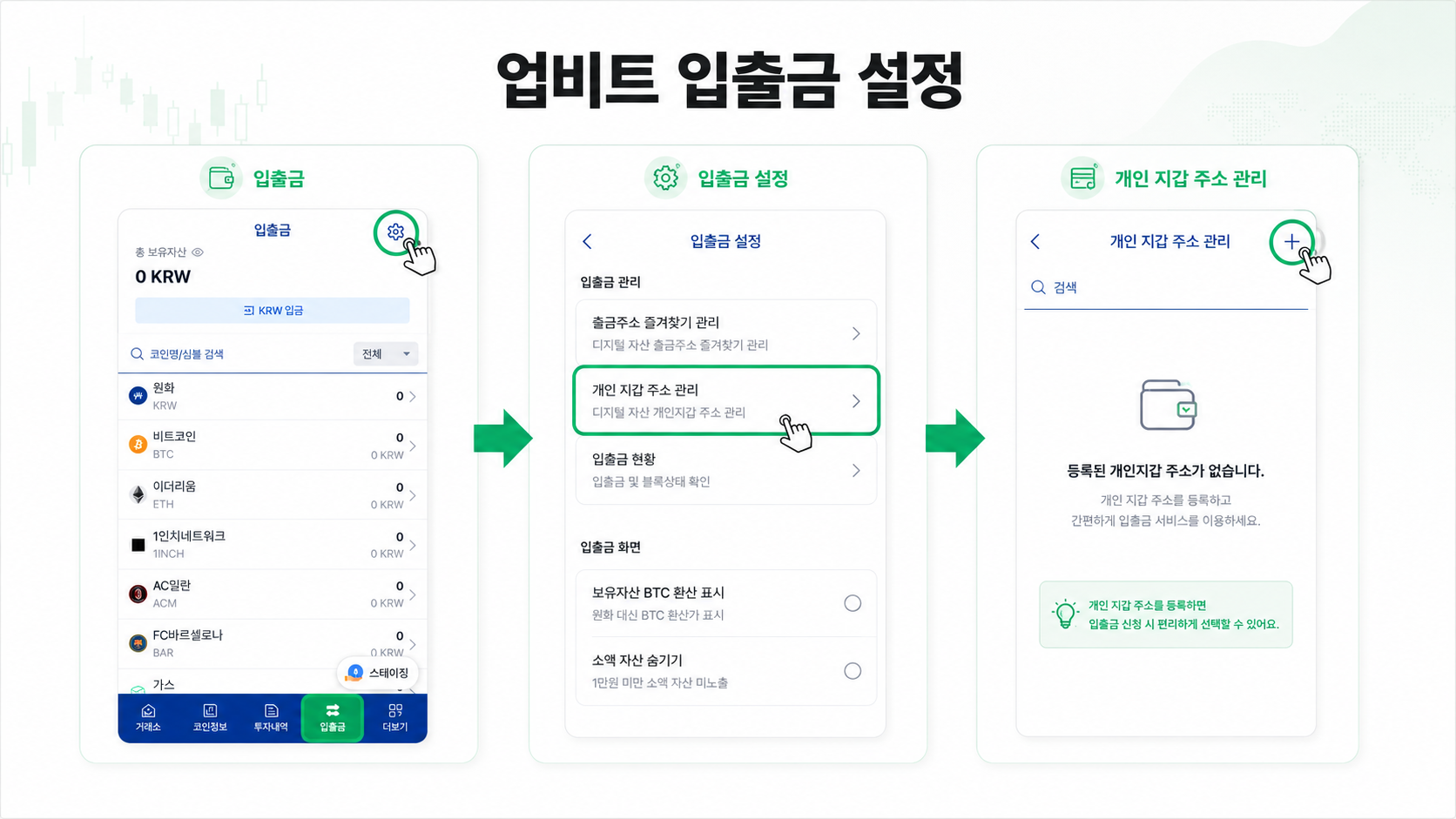
업비트 입출금 설정 진입 업비트 앱 → [입출금] → 우측 상단 설정(톱니) → [개인 지갑 주소 관리] 로 이동합니다.
2
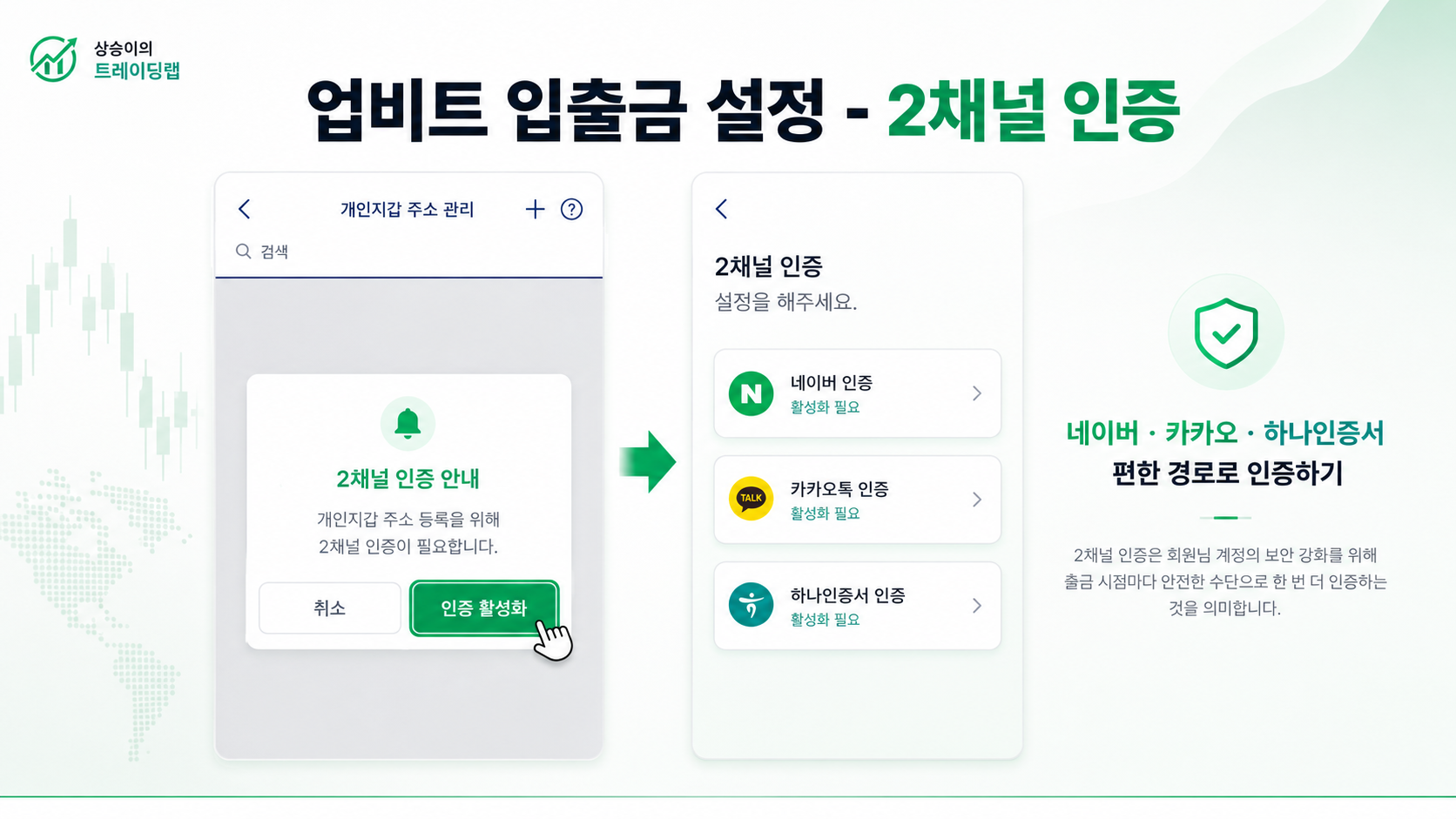
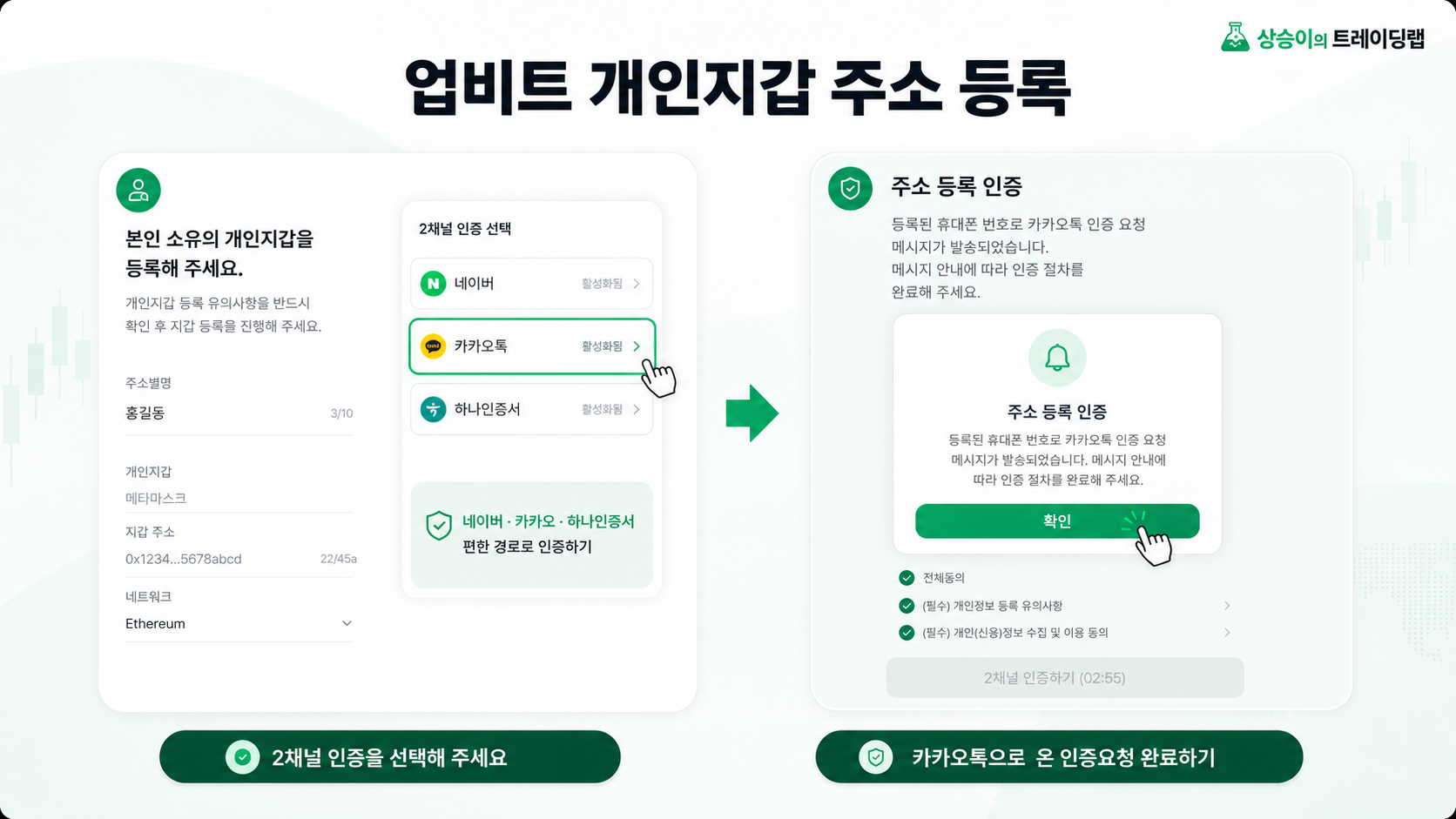
2채널 인증 활성화 개인지갑 주소 등록을 위해 2채널 인증 이 필요합니다. [인증 활성화] 후 네이버·카카오·하나인증서 중 편한 수단을 선택합니다.
3
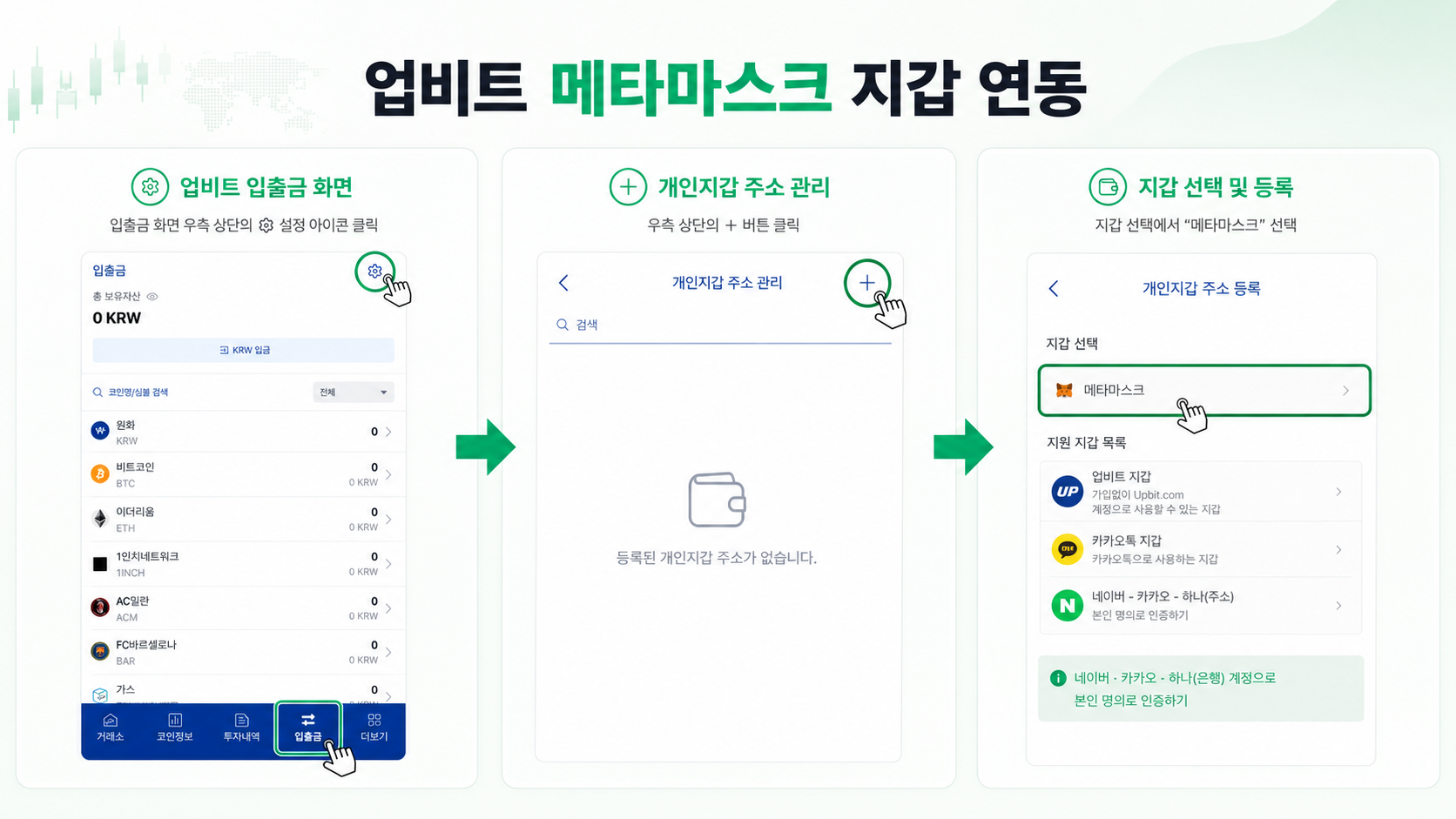
지갑 선택 및 등록 개인 지갑 주소 관리에서 우측 상단 [+] 를 누르고, 지갑 선택에서 메타마스크 를 선택합니다.
4
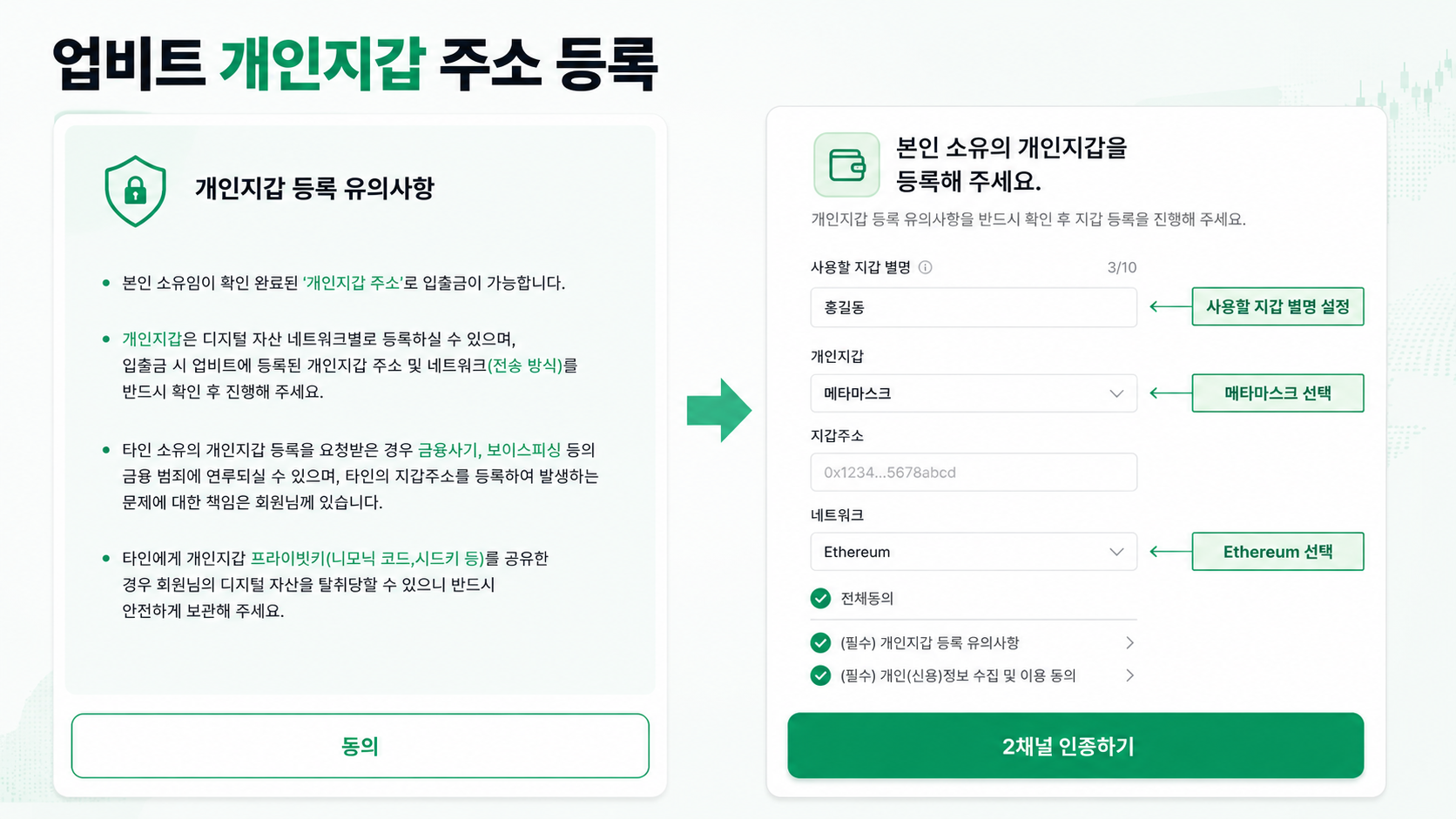
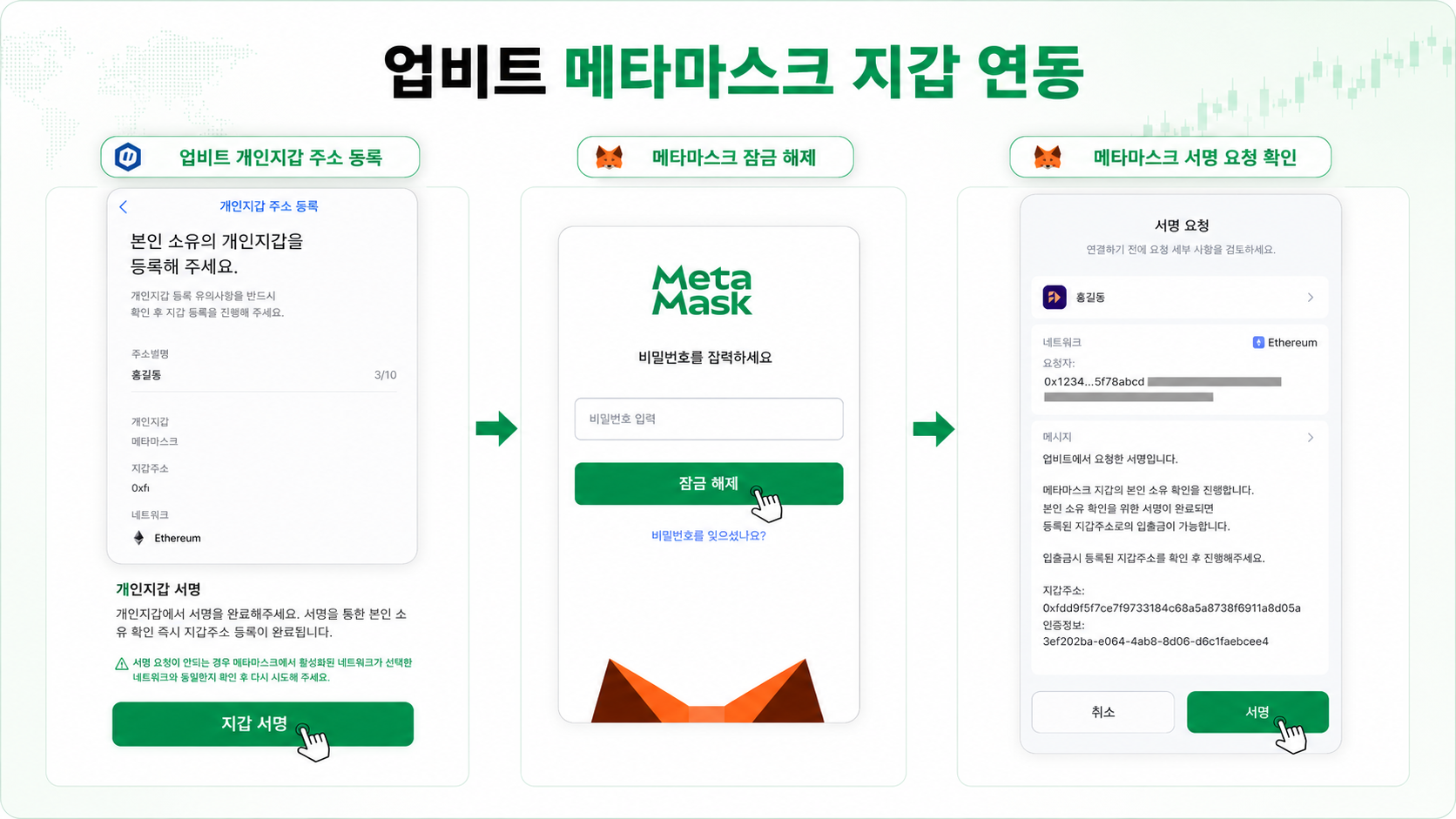
개인지갑 주소 등록 등록 유의사항에 동의 한 뒤, 지갑 별명 · 개인지갑(메타마스크) · 지갑 주소 · 네트워크(Ethereum )를 입력하고 [2채널 인증하기] 를 누릅니다.
5
2채널 인증 진행 2채널 인증 수단(예: 카카오톡 )을 선택하고, 휴대폰으로 온 주소 등록 인증 요청을 완료합니다.
6
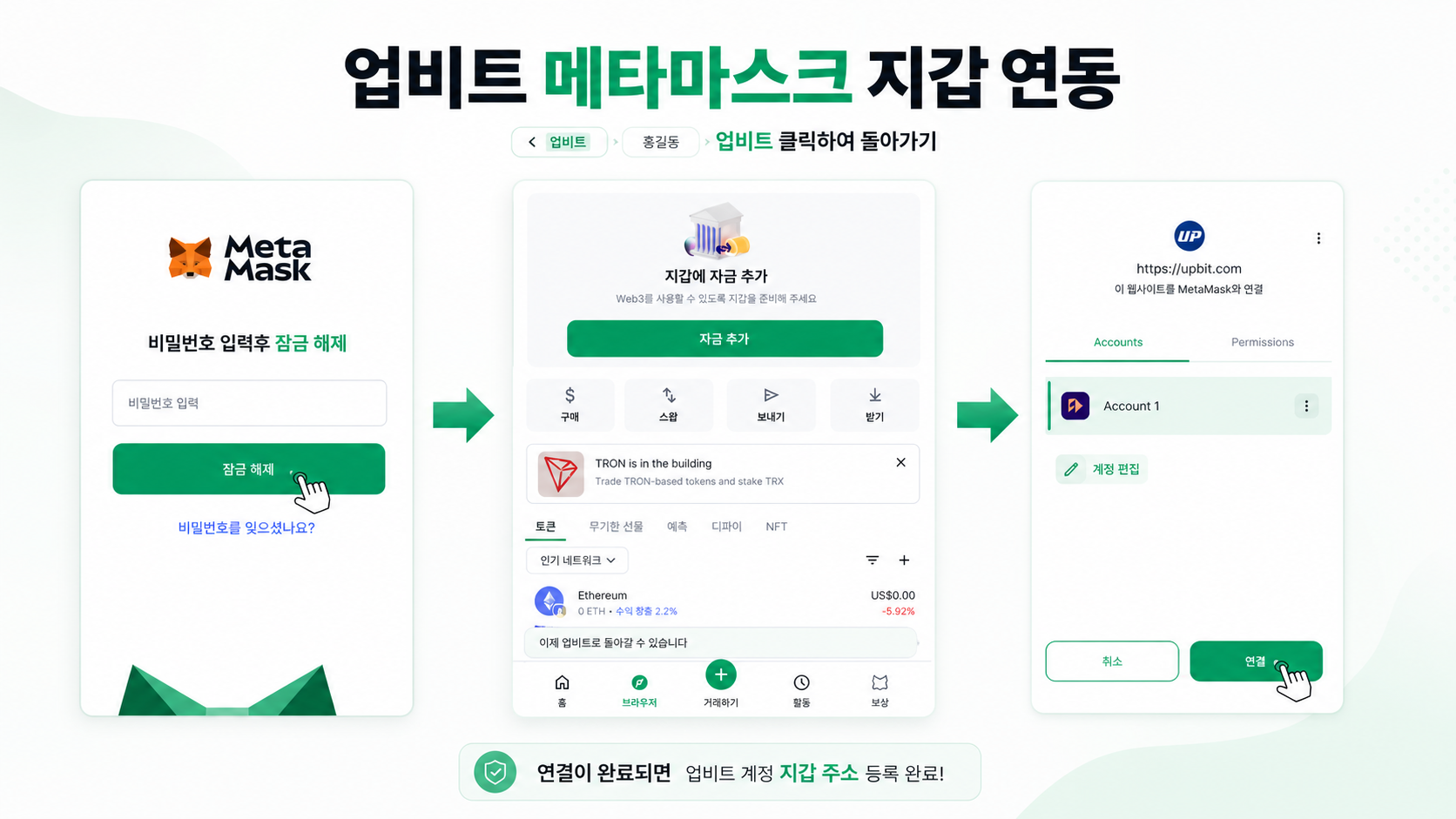
메타마스크 연결 메타마스크 앱에서 비밀번호로 잠금을 해제 하고, upbit.com 연결 요청 화면에서 [연결] 을 누릅니다.
7
서명 요청 확인 메타마스크의 서명 요청 내용을 확인하고 [서명] 을 누르면 본인 소유 확인이 완료됩니다.
8
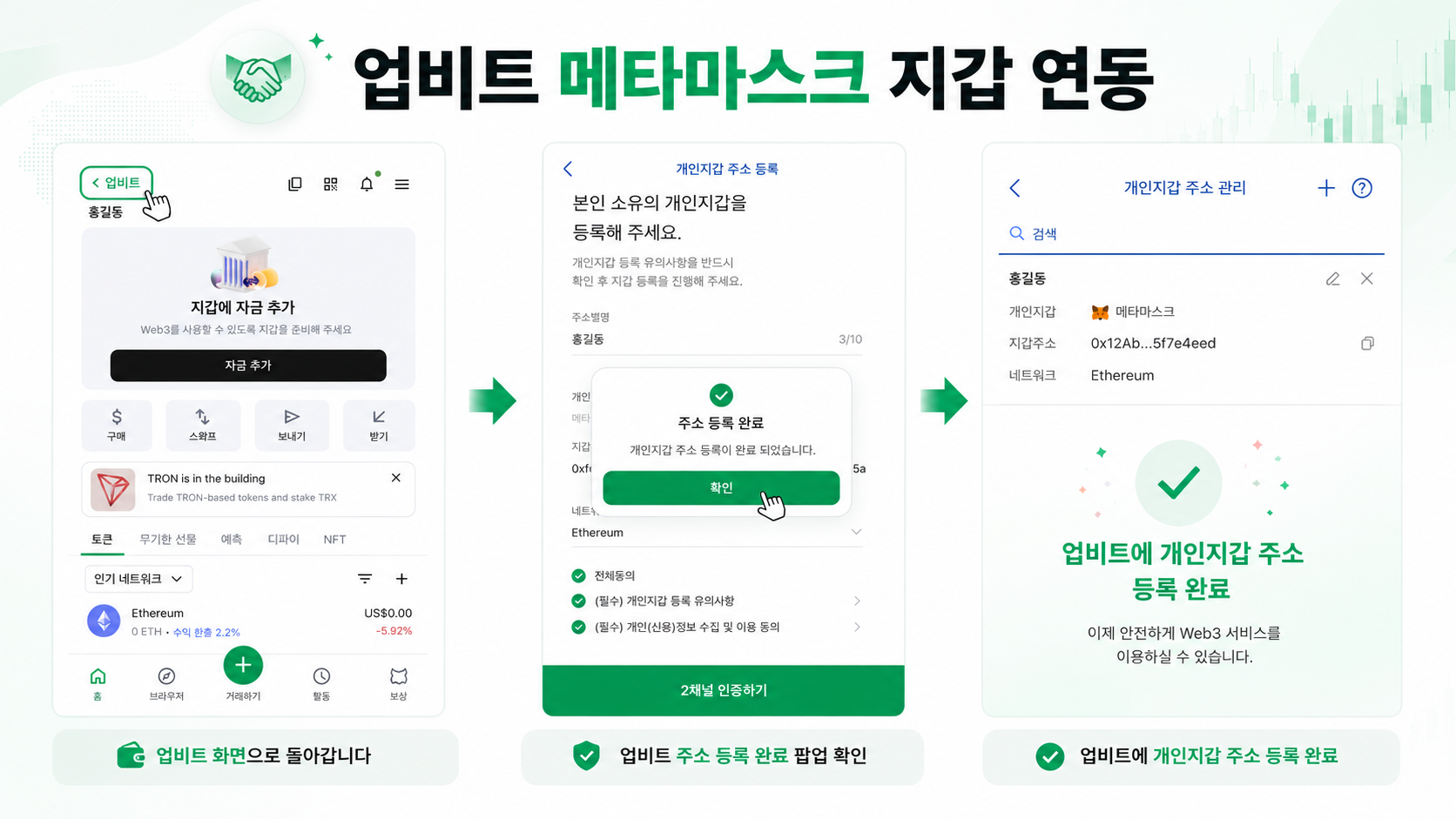
등록 완료 업비트로 돌아오면 주소 등록 완료 팝업이 표시되고, 업비트에 개인지갑 주소 등록이 완료 됩니다. 이후에는 바로 출금할 수 있습니다.
← 상세 가이드 목록
← 상세 가이드 목록
USDT 전송
업비트 → 메타마스크 USDT 전송
업비트에서 구매한 USDT(테더)를 메타마스크 개인 지갑으로 출금하는 전 과정입니다. 출금 네트워크는 반드시 이더리움(ERC20)을 선택하세요.
가장 중요 — 네트워크 통일 메타마스크 입금 주소는 이더리움(ERC20) 기준입니다. 출금 네트워크에서 반드시 Ethereum(ERC20) 을 선택하세요. Tron(TRC20) 등 다른 네트워크로 보내면 코인이 영구 소실 됩니다.
1
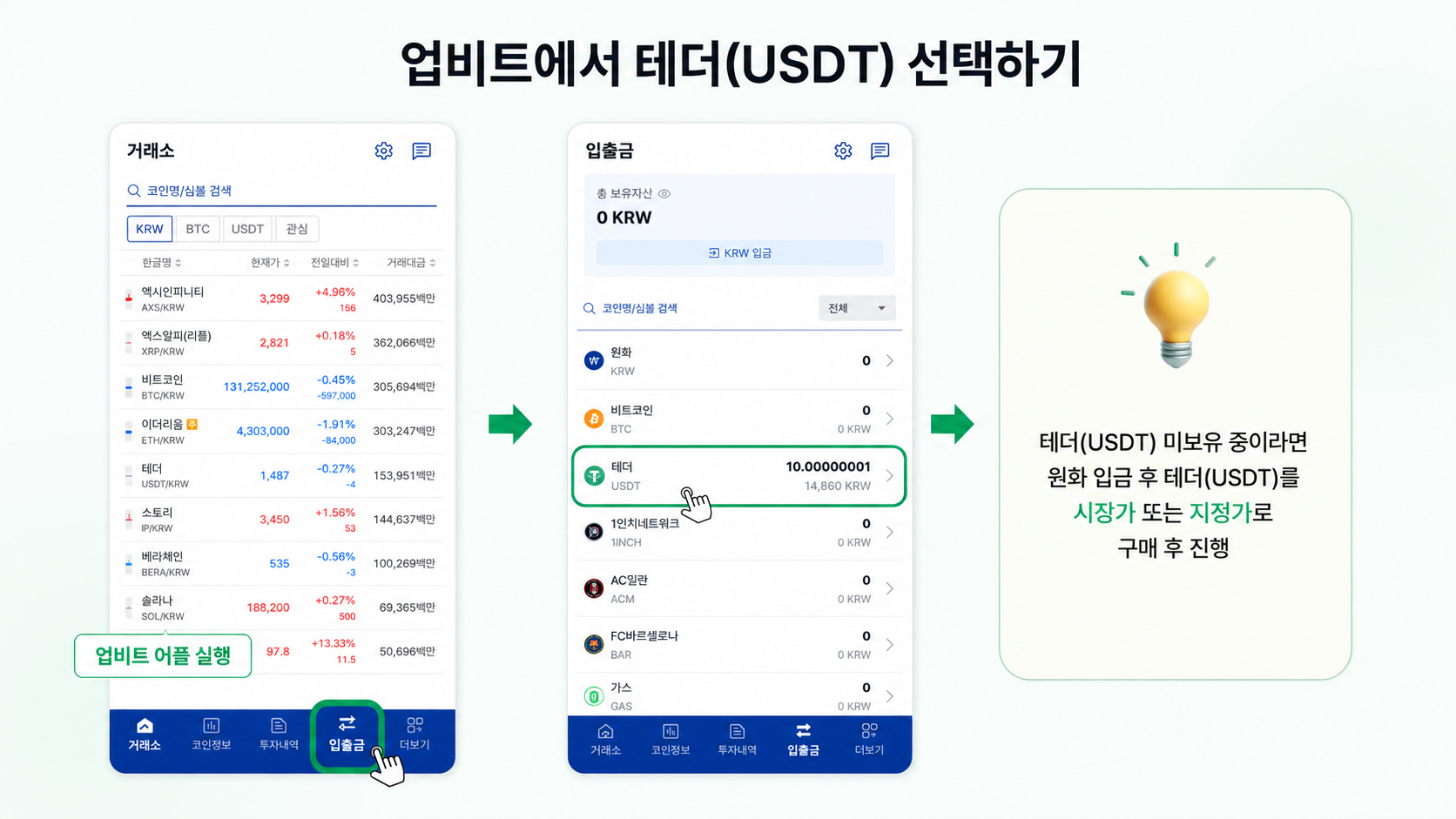
업비트에서 테더(USDT) 선택 업비트 앱을 실행하고 [입출금] 으로 이동한 뒤, 보유 자산에서 테더(USDT) 를 선택합니다. USDT가 없다면 원화 입금 후 시장가·지정가로 먼저 구매하세요.
2
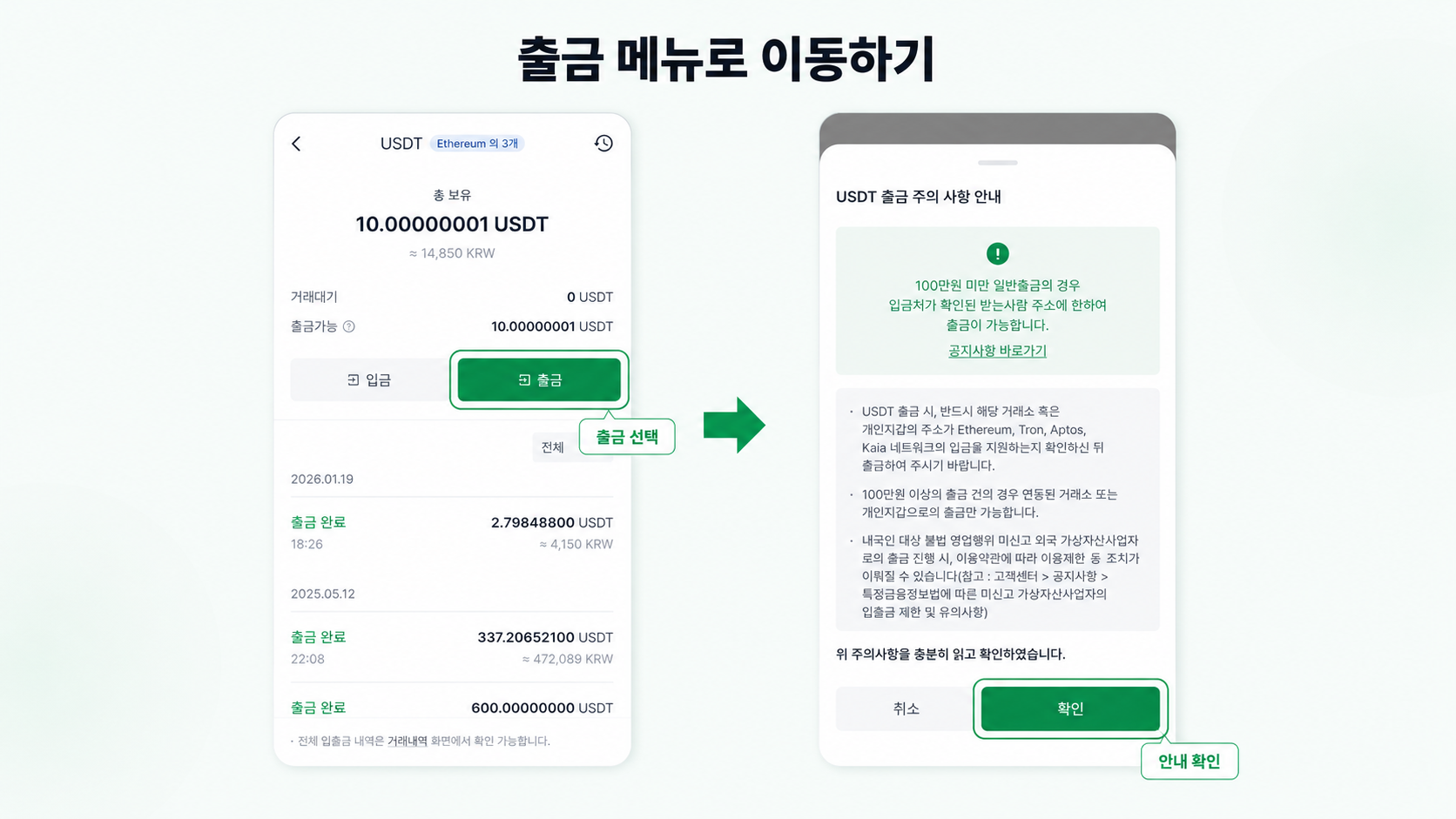
출금 메뉴로 이동 USDT 보유 화면에서 [출금] 을 누르면 USDT 출금 주의사항 이 안내됩니다. 내용을 확인한 뒤 [확인] 을 누릅니다.
3
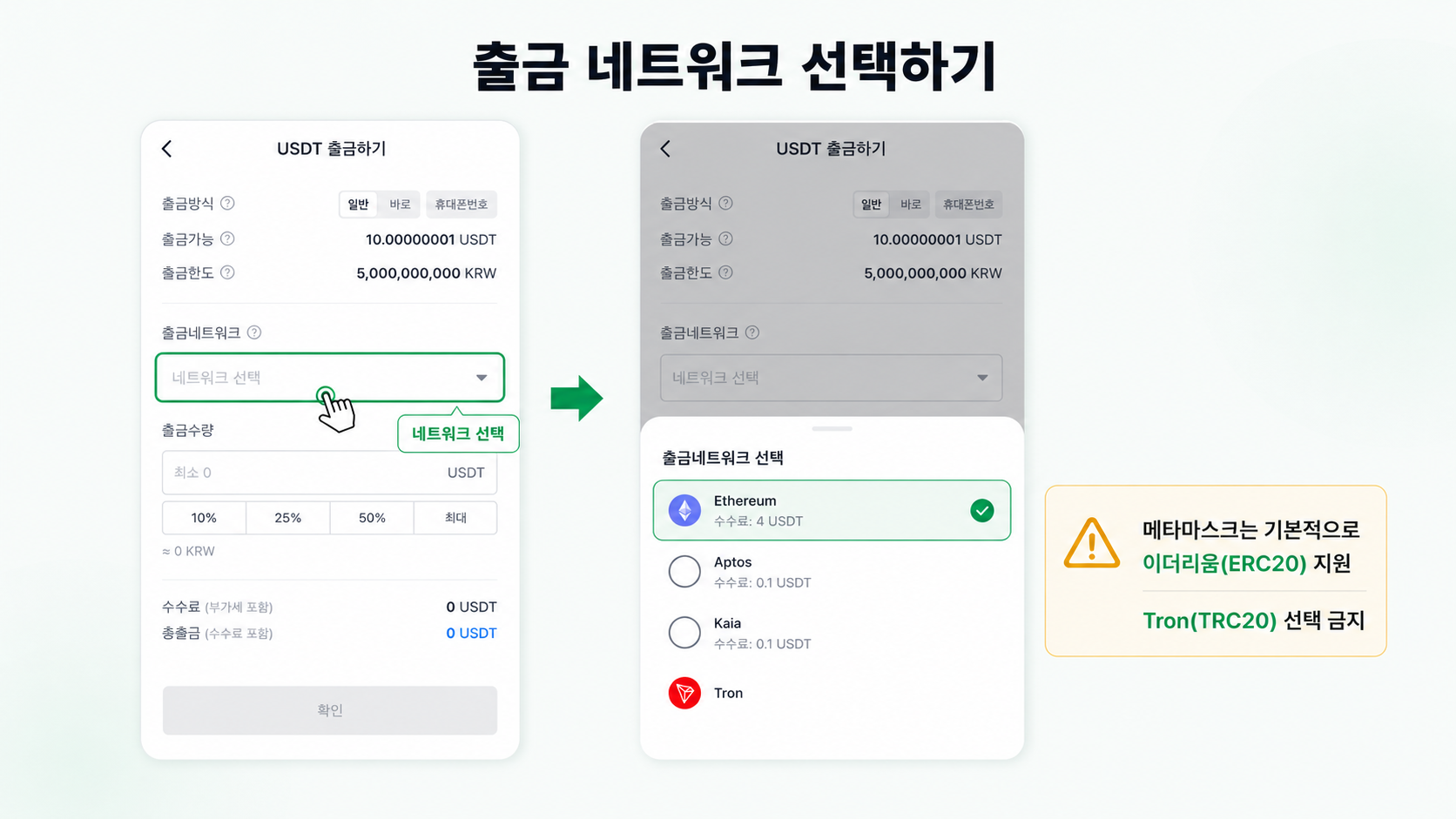
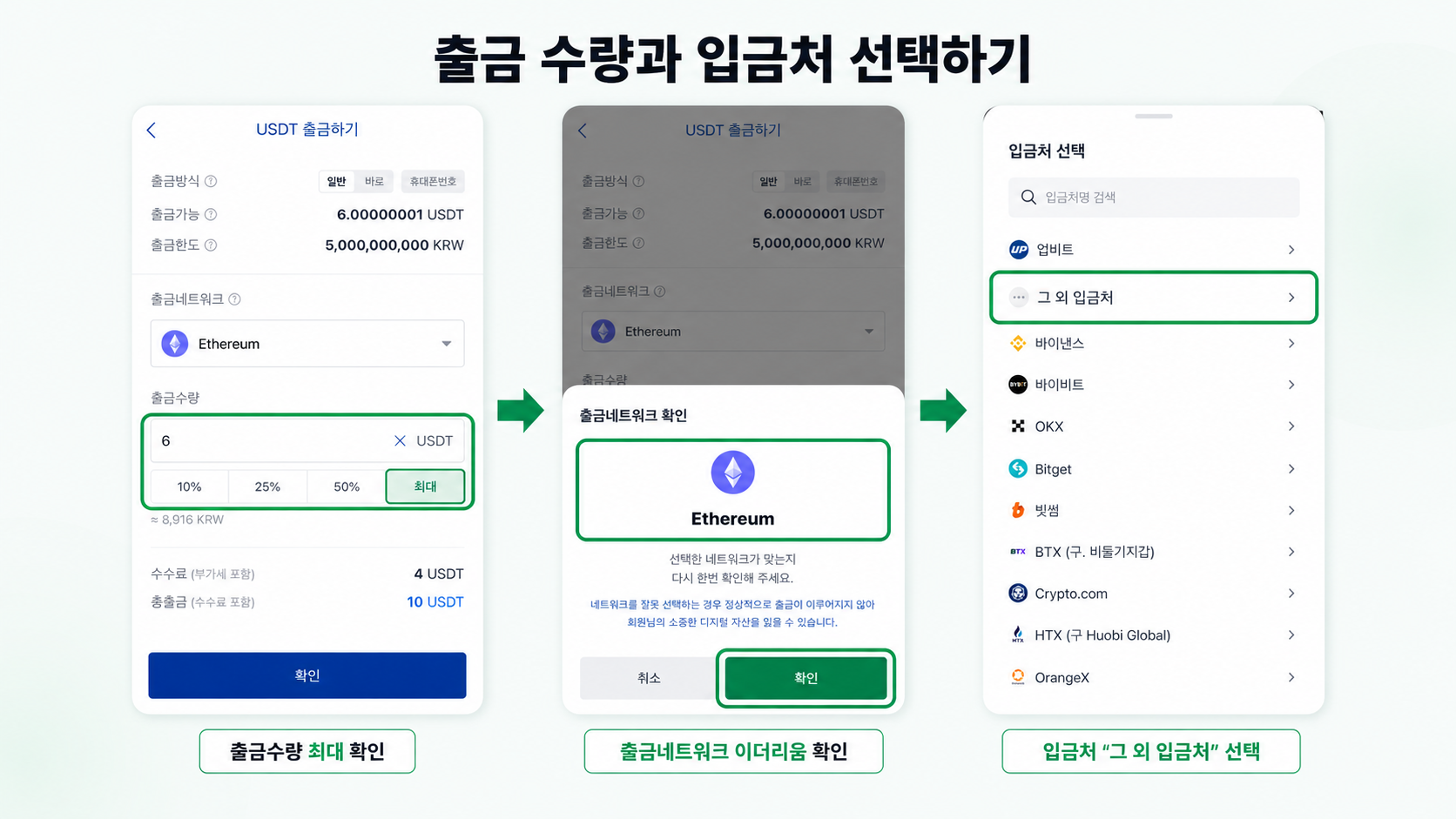
출금 네트워크 선택 출금네트워크에서 Ethereum 을 선택합니다. 메타마스크는 기본적으로 이더리움(ERC20)을 지원하므로 Tron(TRC20) 선택은 금지 입니다.
4
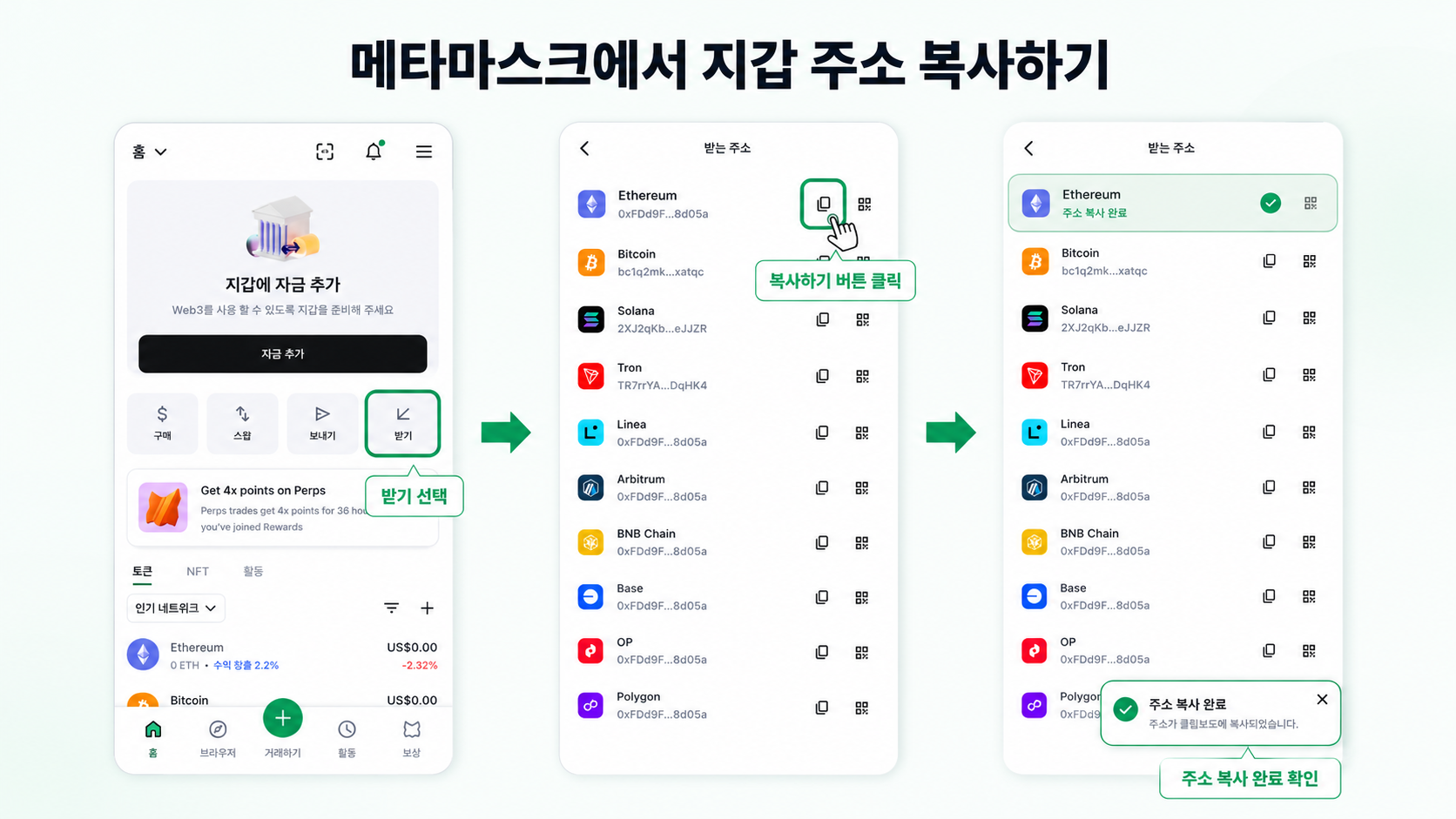
메타마스크 지갑 주소 복사 메타마스크 앱에서 [받기] 를 누르고 Ethereum 주소의 복사 버튼을 눌러 지갑 주소를 복사합니다. “주소 복사 완료” 메시지를 확인하세요.
5
출금 수량과 입금처 선택 출금 수량을 입력([최대] 가능)하고 출금네트워크가 이더리움 인지 확인합니다. 입금처는 [그 외 입금처] 를 선택합니다.
6
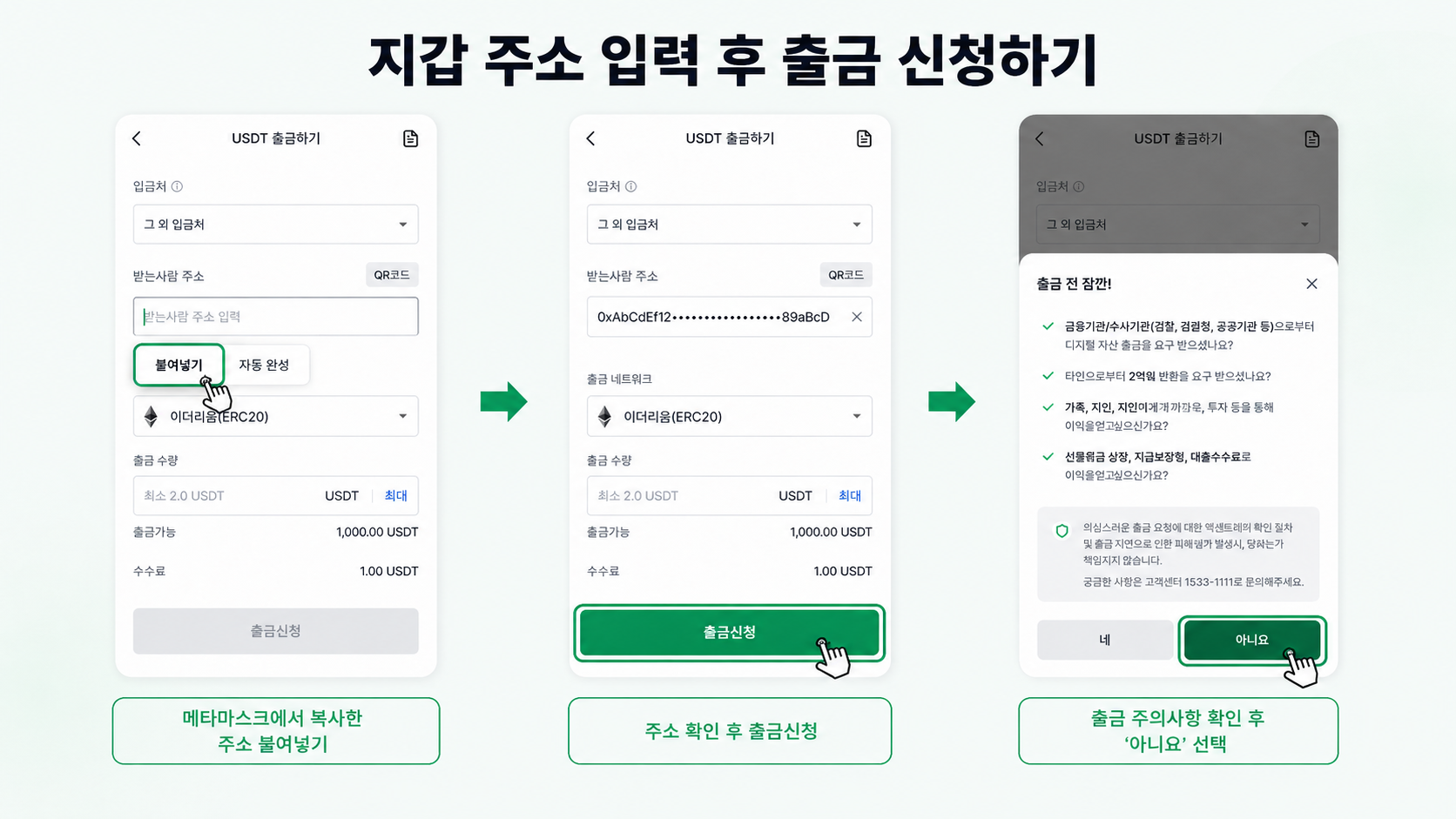
지갑 주소 입력 후 출금 신청 받는사람 주소 칸에 [붙여넣기] 로 메타마스크 주소를 입력하고, 주소가 정확한지 확인한 뒤 [출금신청] 을 누릅니다. 출금 전 주의사항 팝업에서는 [아니요] 를 선택합니다.
7
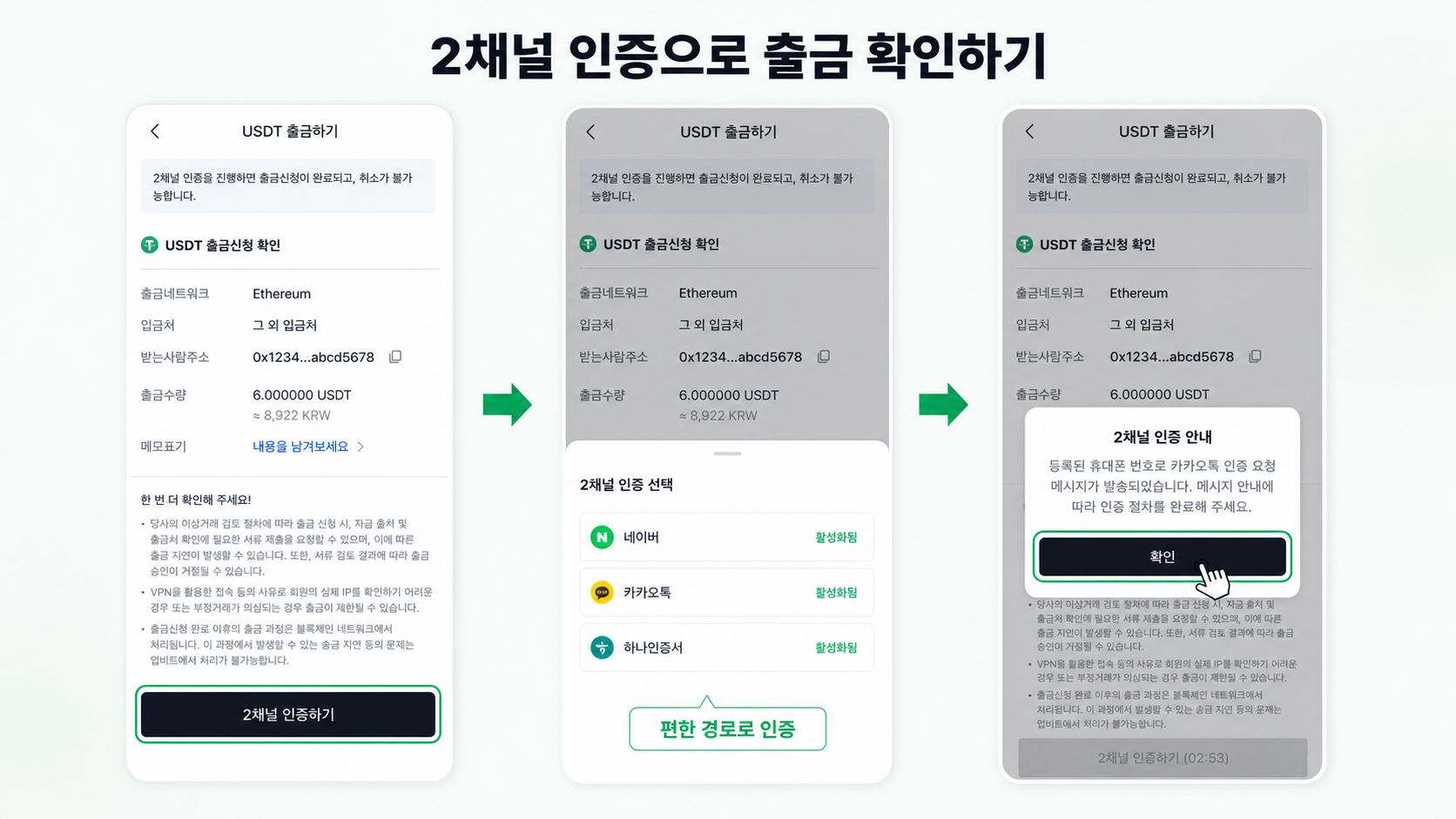
2채널 인증으로 출금 확인 출금 신청 내용을 확인하고 [2채널 인증하기] 를 누른 뒤, 카카오톡 등 인증 수단으로 온 요청을 완료합니다. 인증을 마치면 출금이 확정되어 취소가 불가 합니다.
8
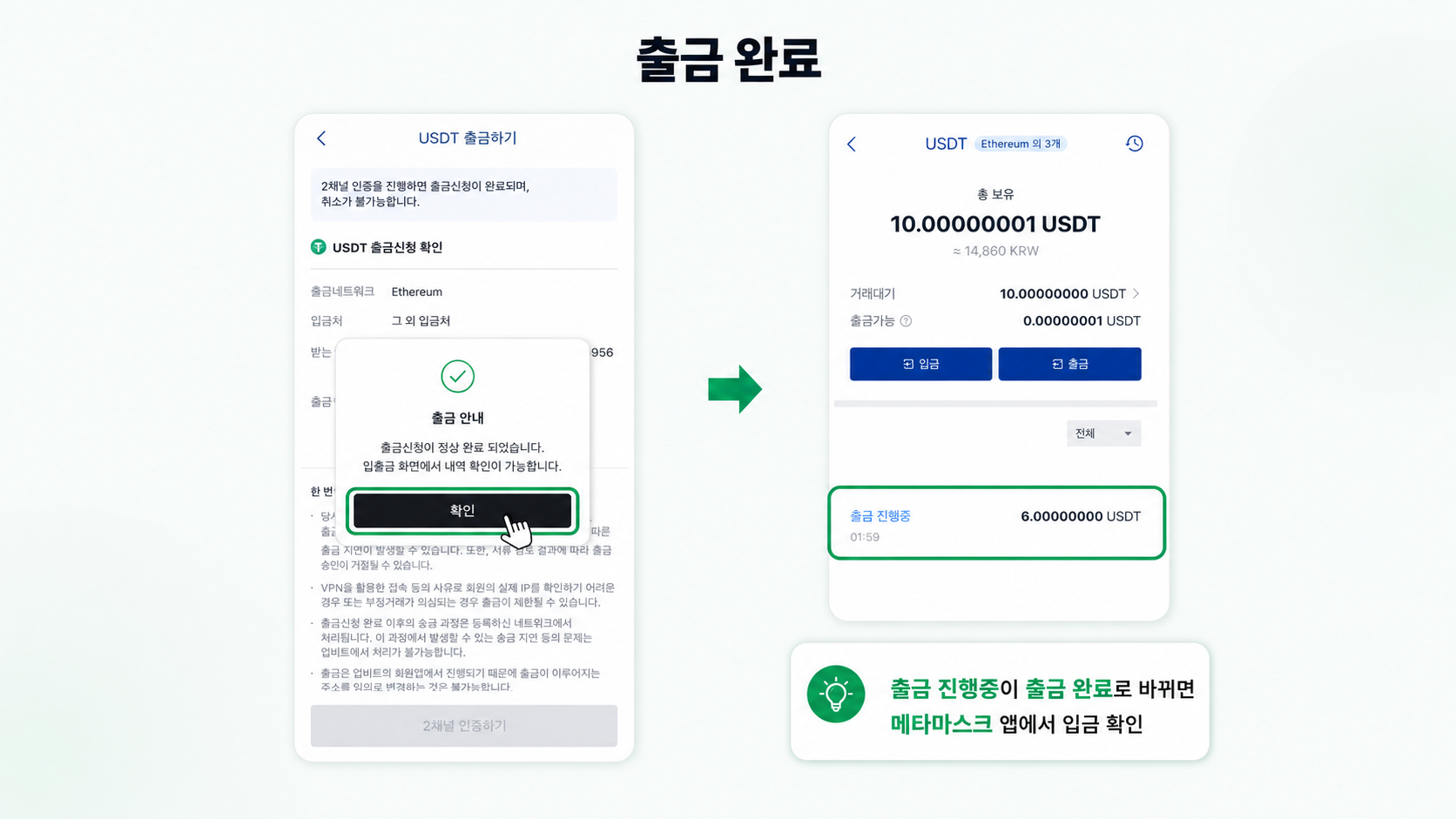
출금 완료 출금신청 완료 안내가 표시되고, 내역에 [출금 진행중] 으로 나타납니다. 블록체인 처리가 끝나 출금 완료 로 바뀜면 메타마스크 앱에서 입금을 확인할 수 있습니다.
← 상세 가이드 목록